
Guía para usar el portal y la app
Guía rápida
Con el portal y la app del Ayuntamiento del Valle de Egüés puedes avisar de un problema en la calle, apuntarte a actividades, preguntar al Ayuntamiento y participar en lo que se decide en el valle. Las dos usan la misma cuenta.
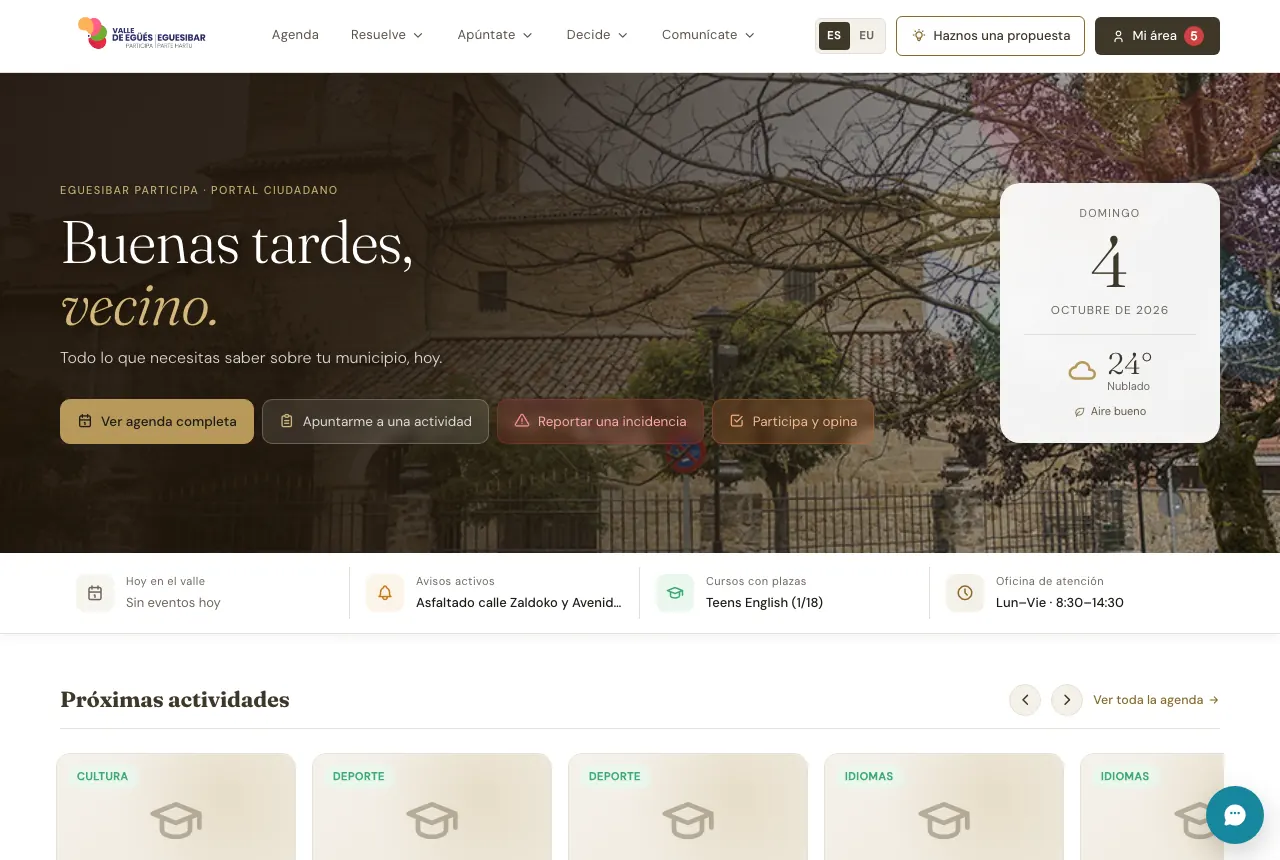
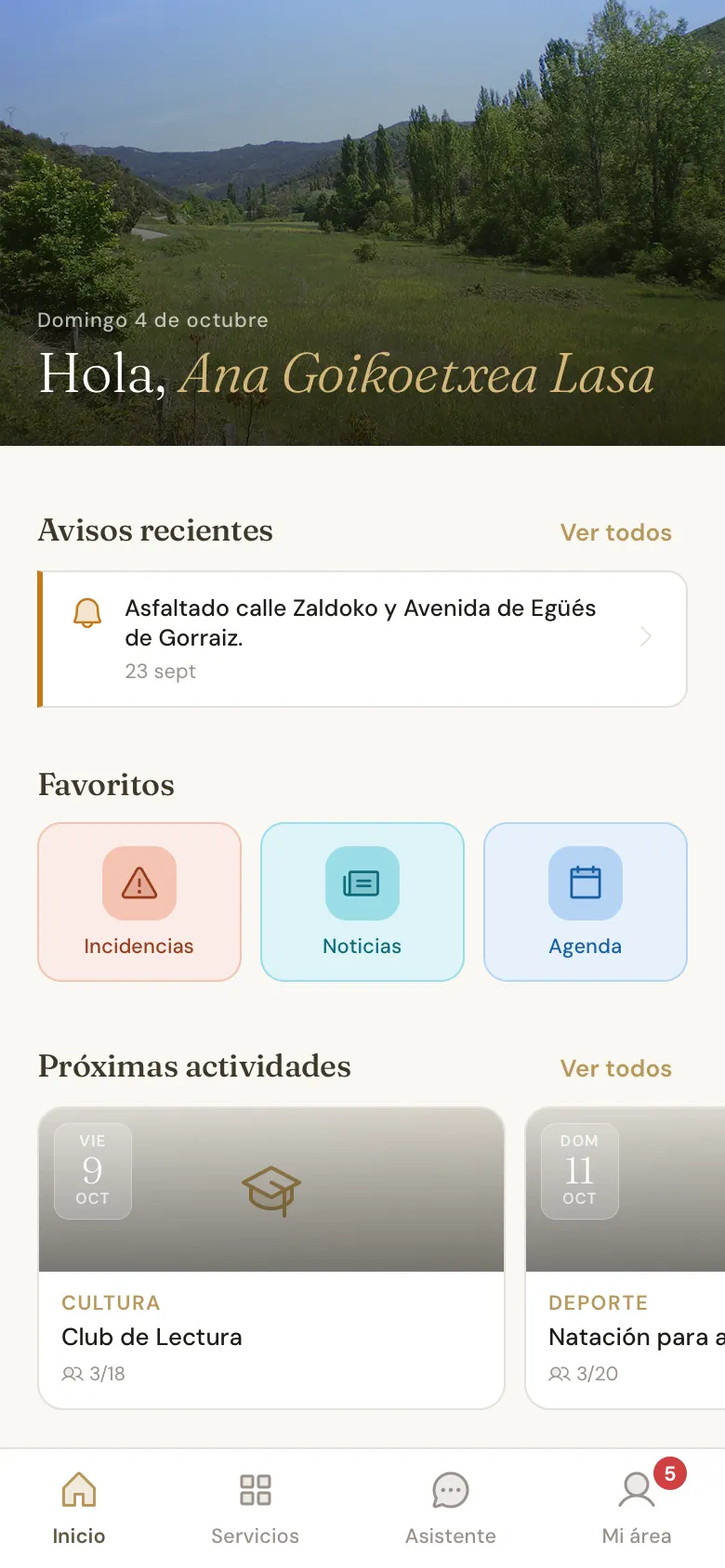
Empieza por crear tu cuenta
Pulsa Regístrate en el portal o Crear cuenta en la app, escribe tu nombre, tu correo y una contraseña, y acepta la política de privacidad. Después confirma tu correo con el botón del mensaje que te llega: sin eso no puedes entrar en Mi área.
Lo que más se hace
| Quiero… | En el portal | En la app |
|---|---|---|
| Avisar de un problema en la calle | Resuelve → Reportar incidencia | Servicios → Incidencias |
| Apuntarme a una actividad | Apúntate → Inscripciones | Servicios → Inscripciones |
| Preguntar algo al Ayuntamiento | Comunícate → Consultas | Servicios → Consultas |
| Opinar o votar | Decide | Servicios → Decide |
| Ver lo que he enviado y mis plazas | Mi área | Mi área |
Todo lo que envías tiene un número y queda en Mi área, con su estado y los mensajes del Ayuntamiento. Si te piden algo, contestas desde ahí.
Elige qué te llega
En tus preferencias de comunicación eliges si quieres recibir avisos y noticias, por correo o en el móvil, y de qué localidades. Están en Mi área → Ajustes → Preferencias de comunicación, en el portal y en la app.
Castellano o euskera
En el portal, con los botones ES / EU de la cabecera. En la app, en Mi área → Ajustes → Idioma, también antes de entrar con tu cuenta. El idioma se guarda en tu cuenta, y en él te llegan también los correos.
Si tienes dudas
- El asistente contesta dudas y, si hace falta, pasa tu pregunta al Ayuntamiento. En la app es la pestaña Asistente de la barra de abajo.
- La guía completa está en el enlace Ayuda del pie del portal y en Mi área → Ajustes → Tu cuenta → Ayuda en la app.
- El teléfono y el correo del Ayuntamiento están en el pie del portal.
Esta guía cuenta cómo hacer cada cosa en el portal y en la app del Ayuntamiento del Valle de Egüés. Está ordenada por lo que quieres hacer, no por pantallas: busca tu caso en el índice y lee solo esa parte.
Cada apartado se entiende solo. Si algo se hace distinto en el portal y en la app, se dice en cada caso.
¿Qué son el portal y la app, y en qué idioma están?
El portal es la web de participación del Ayuntamiento y la app es su versión para el móvil. Las dos usan la misma cuenta: lo que envías desde una lo ves en la otra.
Los dos están en castellano y en euskera.
- En el portal, cambias de idioma con los botones ES y EU de la cabecera, y te quedas en la misma página.
- En la app, la primera vez se abre en el idioma de tu móvil si es castellano o euskera, y si no, en castellano. Se cambia en Mi área → Ajustes → Idioma, también antes de entrar con tu cuenta.
El idioma que eliges se guarda en tu cuenta. En ese idioma te llegan también los correos y los avisos, y si entras desde otro móvil o desde la web, sigue en el idioma que elegiste. En el portal también puedes cambiarlo en Mi área → Ajustes → Idioma.
¿Cómo creo una cuenta?
Para crear una cuenta, en la pantalla de inicio de sesión pulsa Regístrate (en el portal) o Crear cuenta (en la app). Escribe tu nombre, tu primer apellido, el segundo si lo tienes, tu correo y una contraseña de al menos 8 caracteres, acepta la política de privacidad y pulsa Crear cuenta.
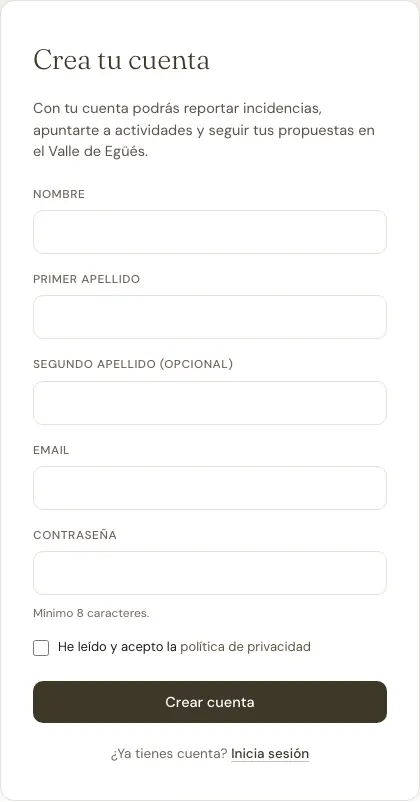
La primera vez que entras te preguntamos qué quieres que te llegue: lo de tus gestiones viene marcado, y los avisos y noticias del Ayuntamiento los marcas tú si los quieres. Puedes cambiarlo cuando quieras.
Después tienes que confirmar tu correo. Te llega un mensaje con un botón; al pulsarlo, la cuenta queda activa. Mientras no lo confirmes no puedes entrar en Mi área. Si no encuentras el correo, mira en la carpeta de spam o pulsa Reenviar email.
Una cuenta del personal del Ayuntamiento no sirve para entrar en el portal ni en la app: esa cuenta es para el panel de gestión.
¿Qué hago si he olvidado la contraseña?
Si has olvidado la contraseña, pulsa ¿Has olvidado tu contraseña? en la pantalla de inicio de sesión, en el portal o en la app. Escribe el correo con el que te diste de alta y te llega un enlace para elegir una contraseña nueva. Desde la app, esa página se abre en el navegador del móvil. La contraseña es la misma para el portal y para la app.
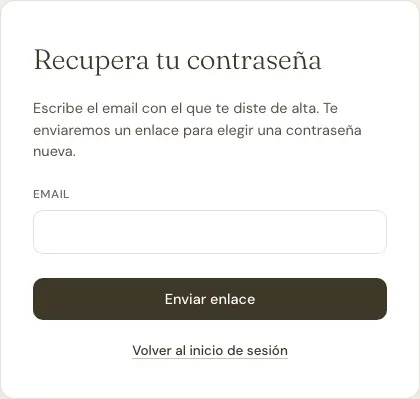
Si ya estás dentro y quieres cambiarla, en el portal ve a Mi área → Ajustes → Tus datos → Cambiar la contraseña: te mandamos el enlace al correo.
¿Cómo corrijo mi nombre o cambio mi correo?
Tu nombre, tus apellidos y tu correo los cambias tú:
- En el portal: Mi área → Ajustes → Tus datos → Corregir tu nombre o Cambiar el correo.
- En la app: Mi área → Ajustes → Tus datos → Tu nombre y tu correo.
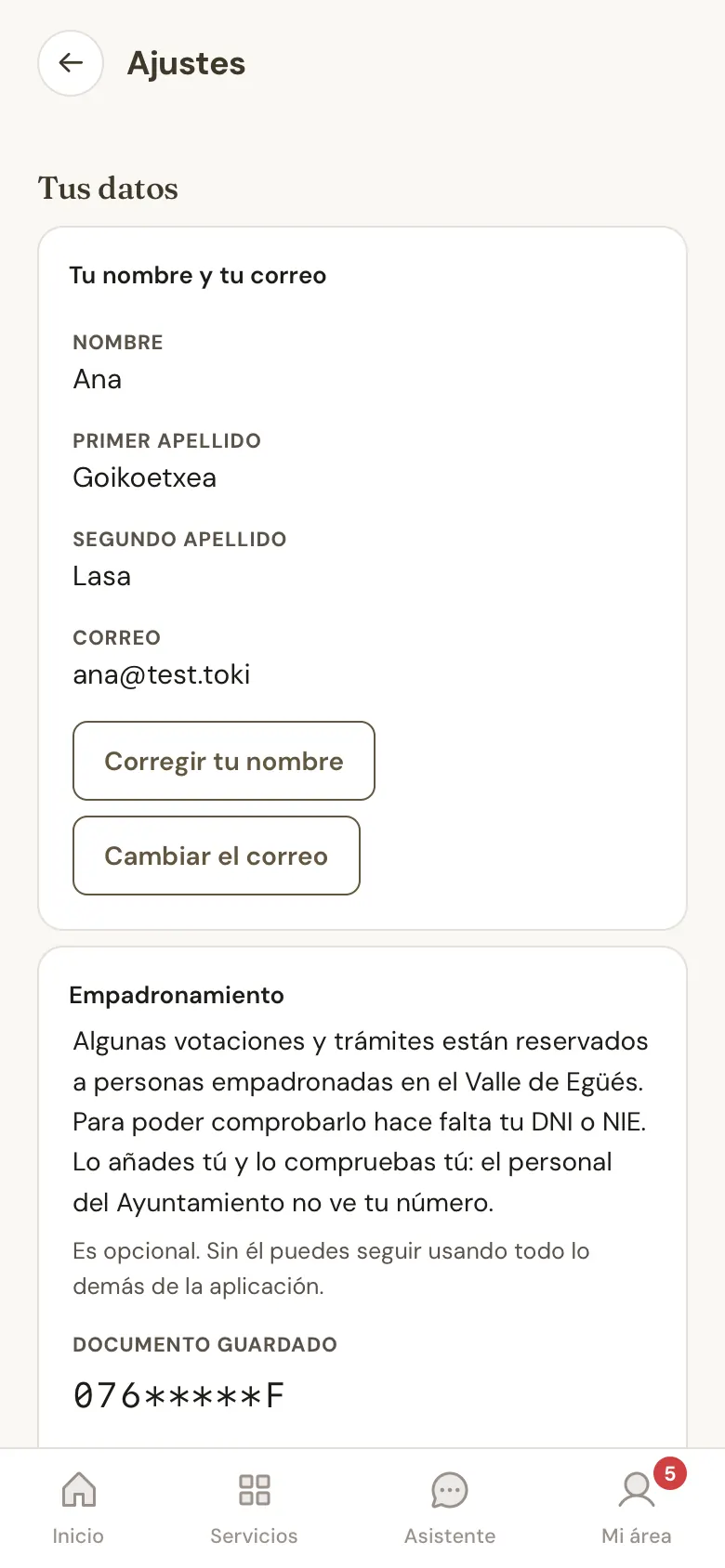
Para cambiar el correo escribe el nuevo y tu contraseña, y pulsa Enviar el enlace. Te llega un enlace al correo nuevo; hasta que lo abras, tu cuenta sigue con el de antes. Al de antes le llega un aviso de que has pedido el cambio: si no has sido tú, cambia la contraseña.
¿Cómo aviso de un problema en la calle?
Una farola fundida o una acera rota se comunican como incidencia. Hace falta una cuenta con el correo confirmado.
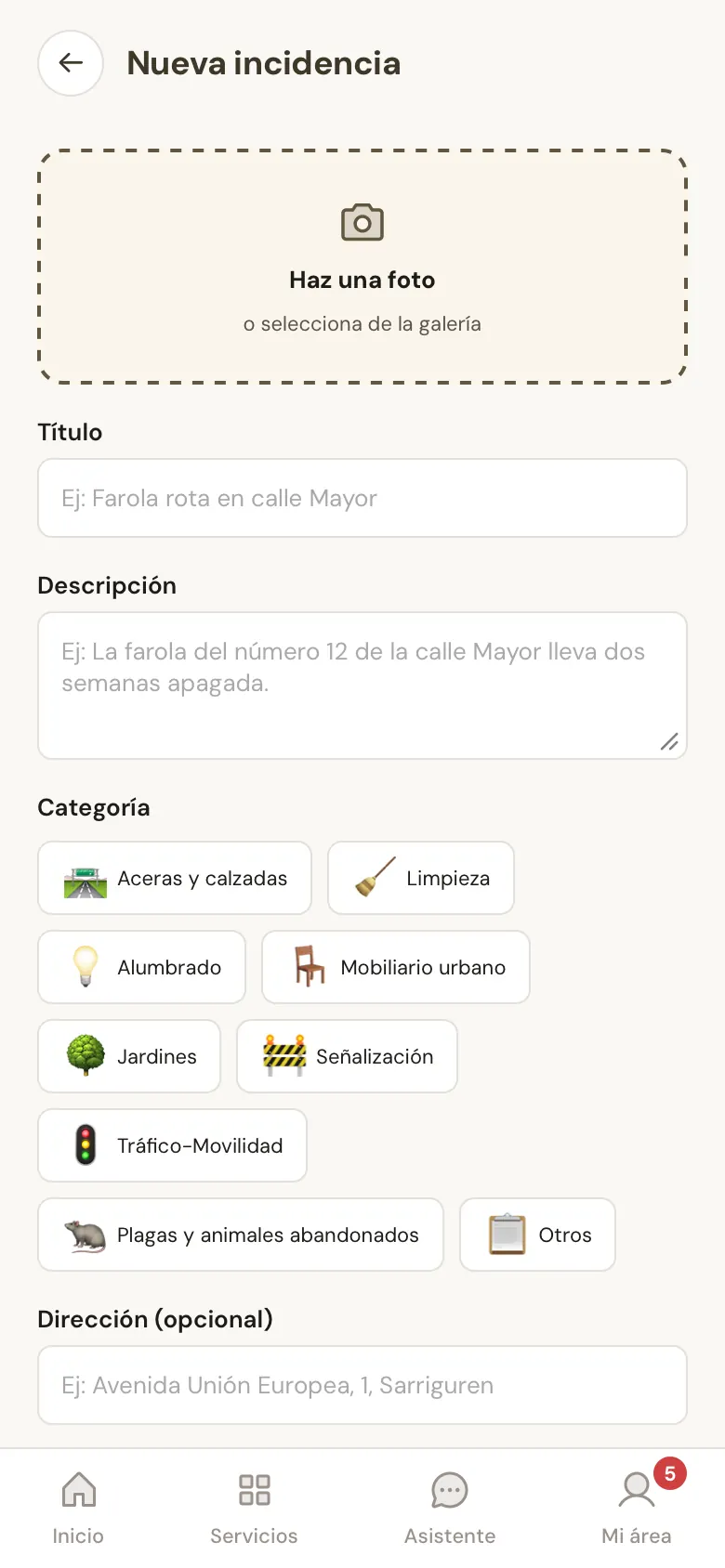
En el portal, entra en Resuelve → Reportar incidencia. En la app, en Servicios → Incidencias.
- Escribe un título corto y describe qué pasa.
- Elige la categoría. Es lo que decide quién del Ayuntamiento lo recibe.
- Marca el sitio en el mapa, o pulsa Usar mi ubicación. Es opcional: sin el punto la incidencia se gestiona igual, pero no sale en el mapa.
- Añade fotos si ayudan a entenderlo.
- Pulsa Enviar incidencia.
Al enviarla ves su número de referencia. Lo que pase con ella lo sigues en Mi área.
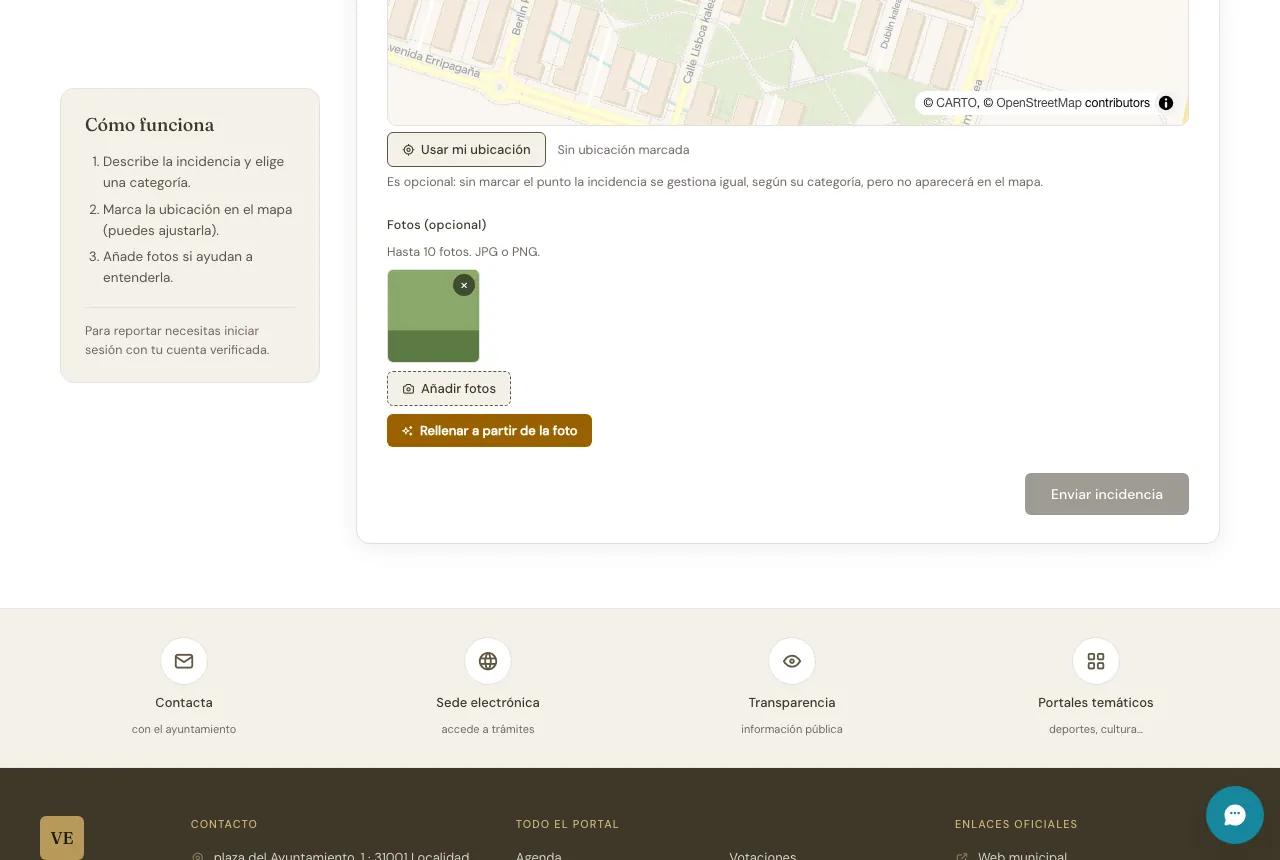
Puedes empezar por la foto. Cuando añades una, en el portal y en la app sale Rellenar a partir de la foto: una inteligencia artificial propone el título, la descripción y la categoría. Revísalo antes de enviar: lo que propone la IA puede estar mal, y lo que se envía es lo que tú dejas escrito. Si el Ayuntamiento no tiene activada esta ayuda, el botón no sale.
Si marcas un punto fuera del término municipal, la incidencia se puede enviar igual: el Ayuntamiento la revisa y, si no le corresponde, te lo dice.
¿Dónde veo lo que el Ayuntamiento ya ha arreglado?
El Mapa de incidencias del portal enseña sobre el mapa del valle lo que se ha arreglado y lo que está en marcha. Está en Resuelve → Mapa de incidencias, y se puede filtrar por localidad.
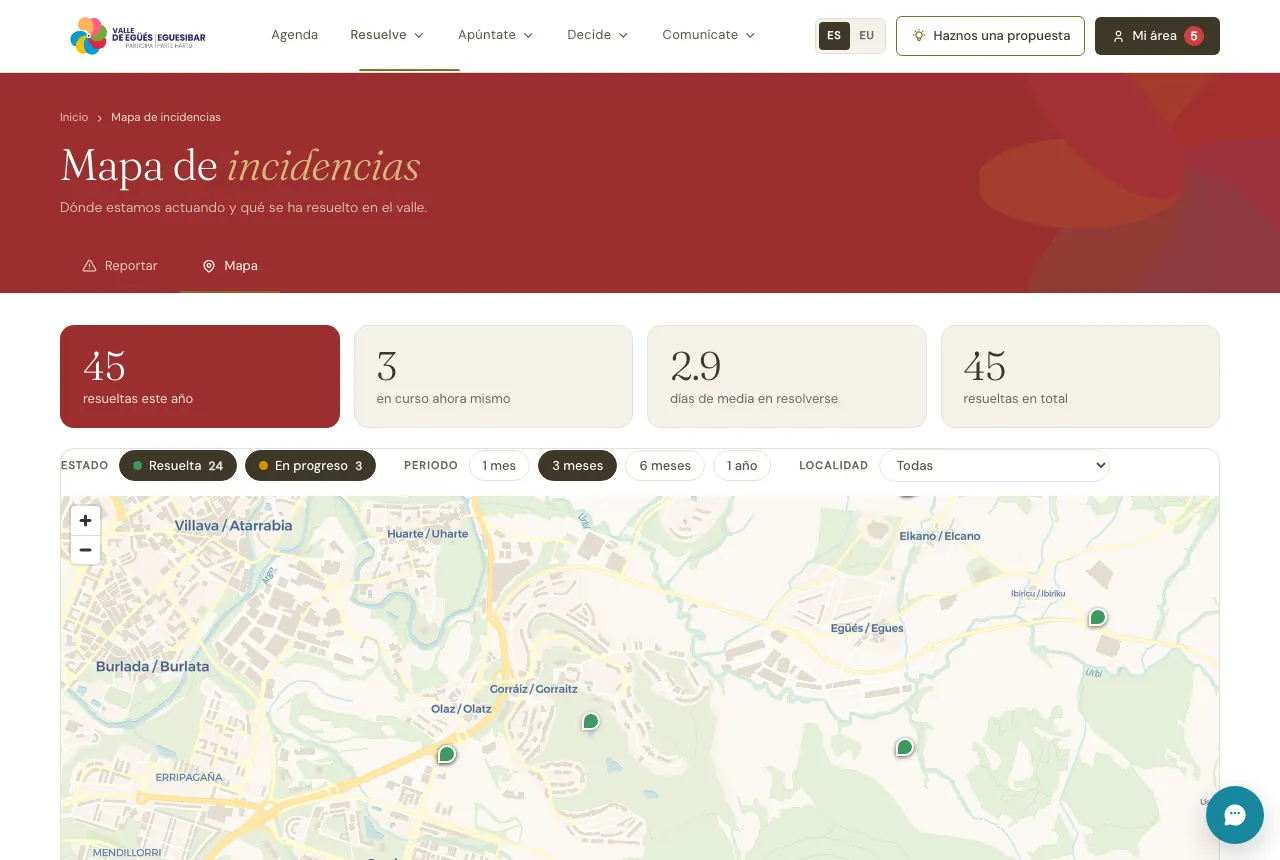
Tus propias incidencias no se buscan en el mapa: están en Mi área, con su estado y la respuesta del Ayuntamiento.
¿Dónde están las preguntas frecuentes y las ordenanzas?
Las respuestas a lo que más se pregunta al Ayuntamiento y sus ordenanzas están en Preguntas y documentos. En el portal, entra en Comunícate → Preguntas y documentos; en la app, en Servicios → Preguntas y documentos.
Arriba tienes un buscador. Pulsa una pregunta para ver su respuesta. Una ordenanza se abre en la web municipal, que es donde se publica; un documento que ha subido el Ayuntamiento se descarga en PDF.
Si no encuentras lo que buscas, pregúntalo: al final de la página está el enlace a Consultas.
¿Cómo pregunto algo al Ayuntamiento?
Una duda o una gestión para el Ayuntamiento se manda como consulta. En el portal, entra en Comunícate → Consultas; en la app, en Servicios → Consultas.
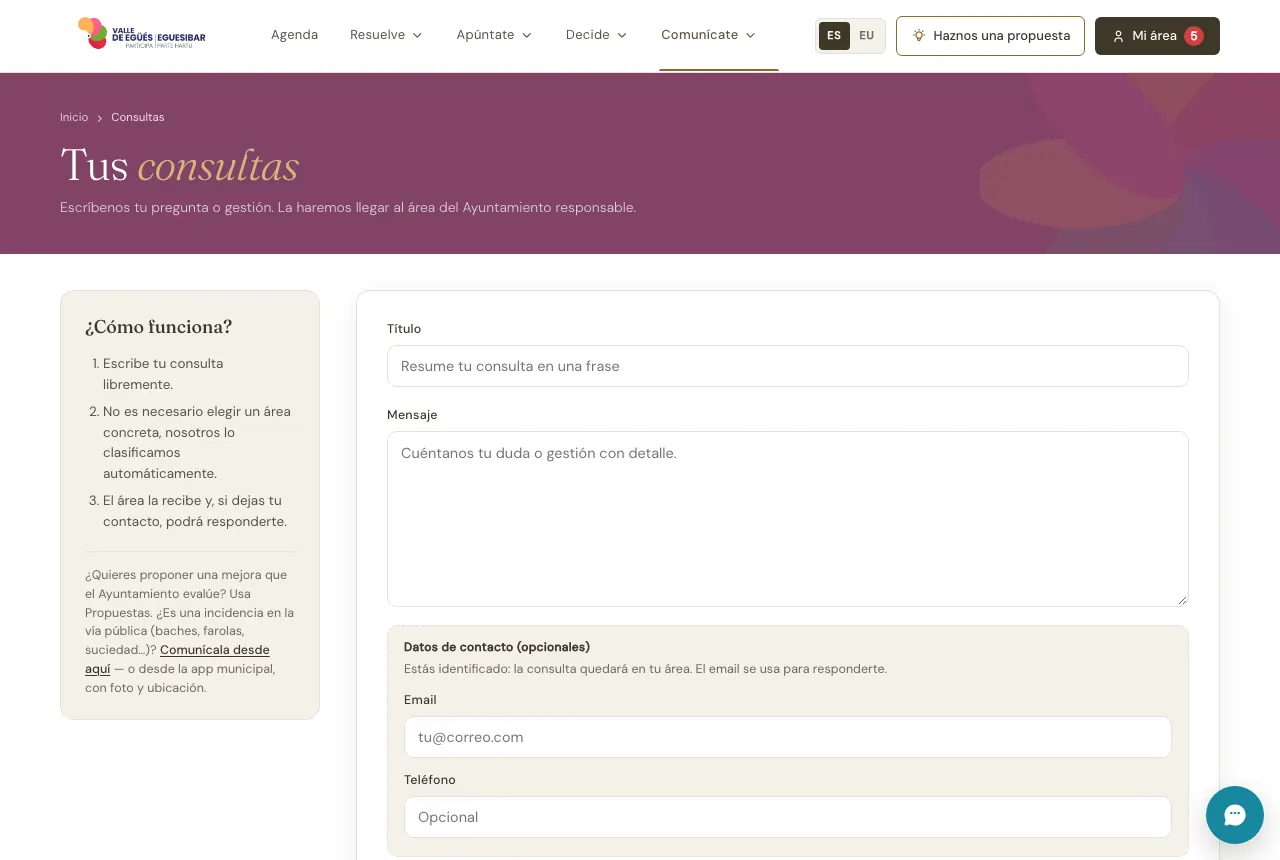
No hace falta que sepas qué área lo lleva: la consulta se clasifica sola y le llega al área que corresponde.
Escribe un título y tu pregunta, y adjunta hasta 3 archivos si hace falta (imágenes, PDF o documentos, de hasta 10 MB cada uno), en el portal y en la app. En el móvil, Añadir archivos te deja elegir una foto, hacerla en ese momento o coger un documento.
Puedes enviar una consulta sin cuenta, pero entonces deja un correo o un teléfono: sin ellos el Ayuntamiento la recibe pero no tiene a dónde responderte. Con la cuenta iniciada, la consulta queda en tu Mi área y la respuesta te llega allí.
¿Cómo presento una queja, una sugerencia o una felicitación?
Las quejas, sugerencias y felicitaciones sobre un servicio municipal van por Quejas y sugerencias. En el portal está en Comunícate → Quejas y sugerencias; en la app, en Servicios → Quejas y sugerencias.
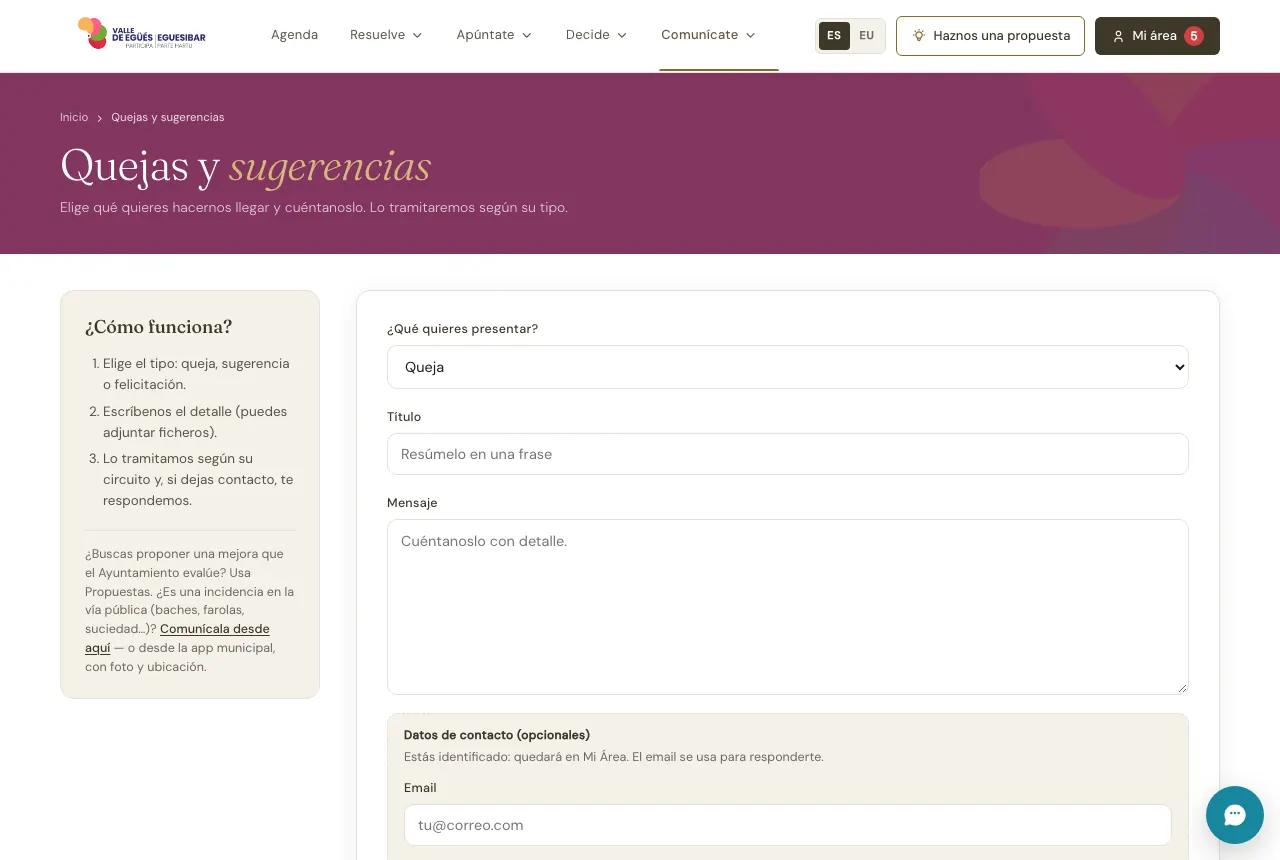
Primero eliges qué quieres presentar —queja, sugerencia o felicitación—, después lo cuentas y adjuntas archivos si quieres.
Si lo que falla es una cosa de la calle, no un servicio, es una incidencia. Y si quieres proponer una mejora para que el Ayuntamiento la estudie, es una propuesta.
Igual que las consultas, se puede enviar sin cuenta dejando un contacto. Con la cuenta iniciada, queda en tu Mi área.
¿Cómo sigo lo que he enviado?
Todo lo que envías al Ayuntamiento —incidencias, consultas, propuestas, quejas— queda en Mi área con su número y el punto en el que está.
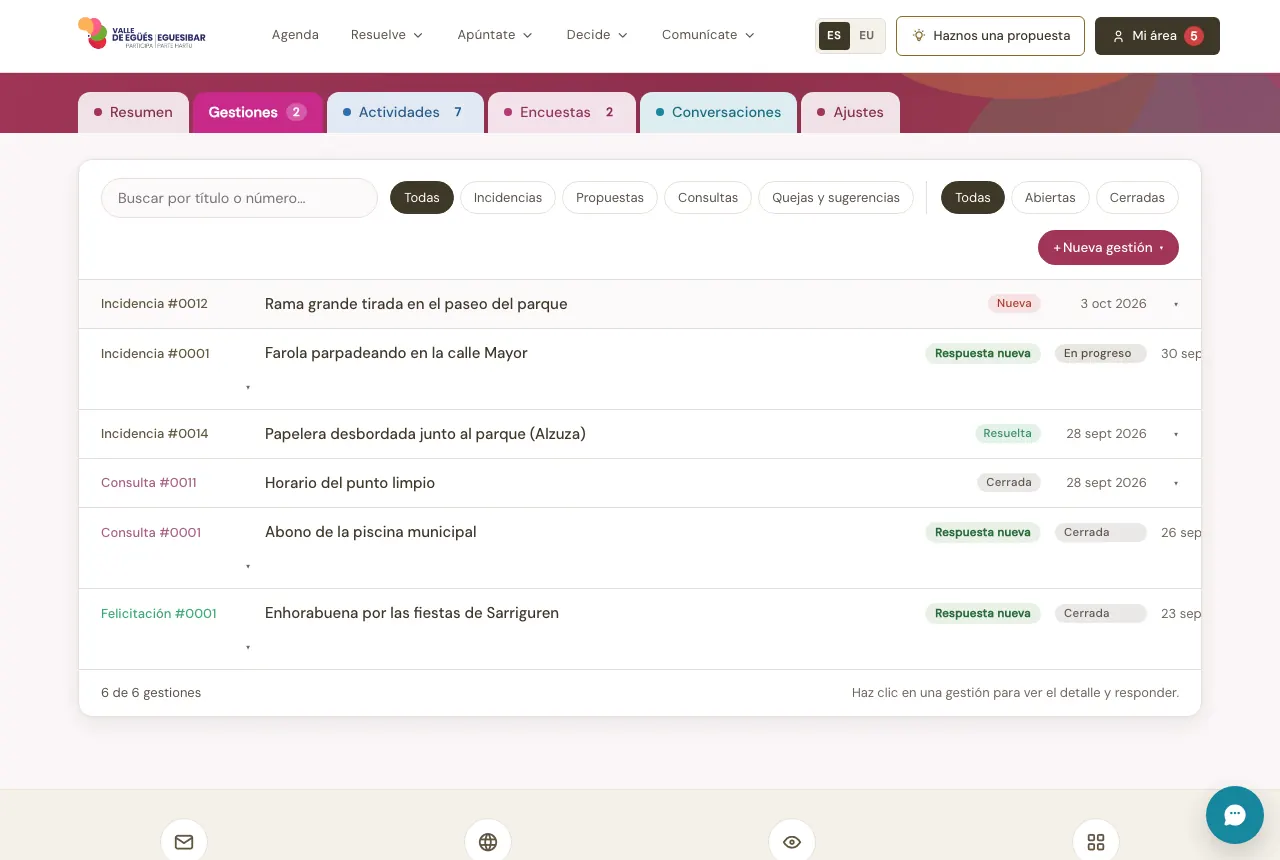
- En el portal: Mi área → Gestiones. Puedes buscar por título o por número y filtrar por tipo o por abiertas y cerradas.
- En la app: Mi área → Mis gestiones.
Al abrir una gestión ves el hilo de mensajes con el Ayuntamiento. Si te piden algo, contestas desde ahí. En una incidencia también puedes añadir fotos después de enviarla.
Cada tipo tiene su propia numeración. Puedes tener a la vez una Consulta #0006 y una
Propuesta #0006, y no es un error: son dos cosas distintas. En las listas sale siempre el tipo
delante del número.
Cuando el Ayuntamiento te contesta o cierra algo tuyo, te llega un correo con el número y, si lo tienes activado, un aviso en el móvil. Aunque apagues esos avisos, lo tienes siempre aquí: la gestión lleva Respuesta nueva y sale arriba, en Requiere tu atención, hasta que la abres.
Si el Ayuntamiento rechaza, descarta o desestima algo que has enviado, te explica por qué: el motivo está en el hilo de esa gestión y, si te escribe para decírtelo, también en el correo.
¿Cómo me apunto a una actividad?
Las actividades con inscripción están en Apúntate → Inscripciones en el portal y en Servicios → Inscripciones en la app. Hace falta una cuenta con el correo confirmado.
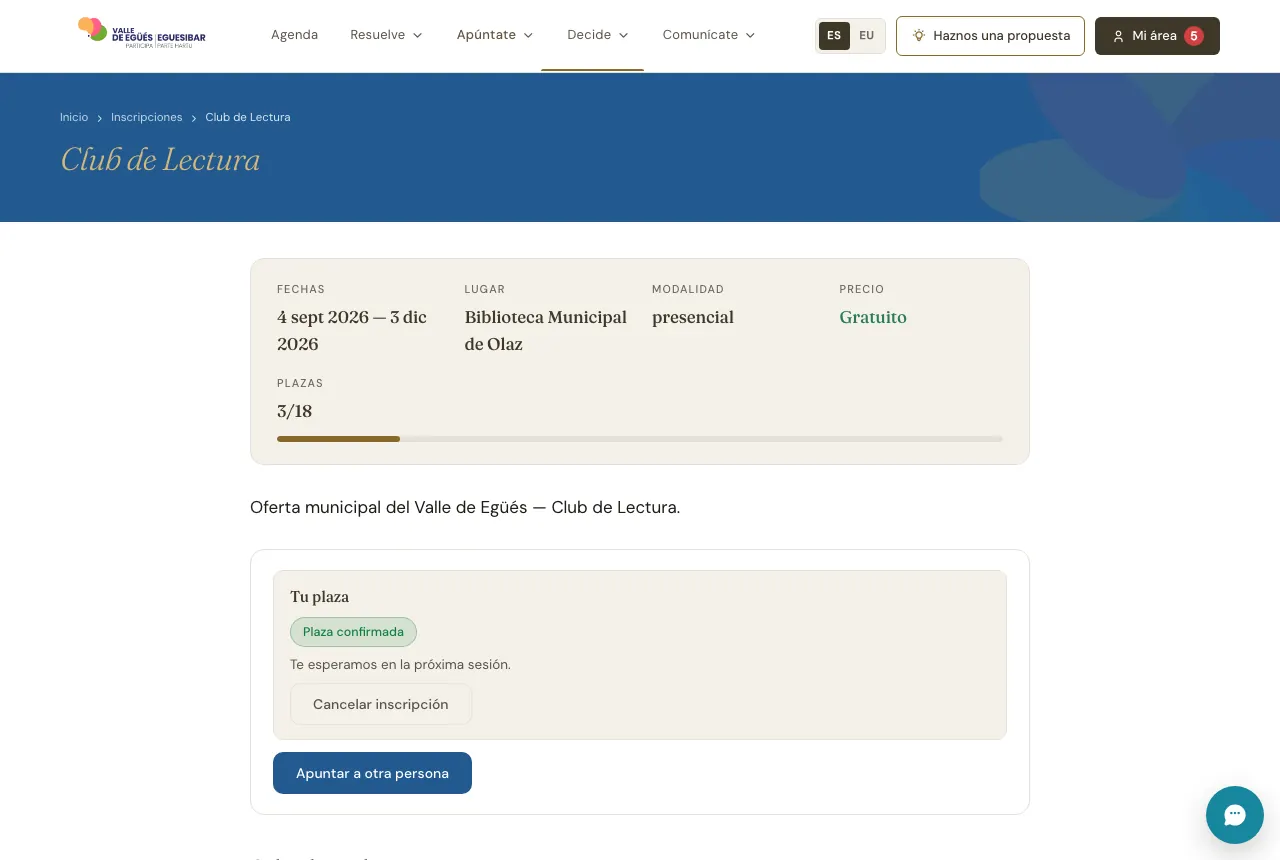
Abre la actividad y pulsa Quiero apuntarme. Después elige A mí o A otra persona a mi cargo, y confirma. Qué pasa después depende de cómo se reparten las plazas, y la propia ficha te lo dice:
- Por orden de llegada: si quedan plazas, la tuya queda confirmada al momento.
- Por sorteo: te apuntas al sorteo y tu plaza queda Pendiente del sorteo hasta que el Ayuntamiento lo hace, cuando termina el plazo. Si te toca, tienes que confirmar la plaza antes de la fecha que te indican, o la pierdes.
- Si está completa: te puedes apuntar a la lista de espera. Si se libera una plaza, te avisamos.
Tus plazas están en Mi área → Actividades (portal) y Mi área → Mis actividades (app). Lo que necesita algo tuyo —una plaza por confirmar, por ejemplo— sale primero, en Requiere atención.
¿Cómo consigo el justificante de una inscripción, o la añado al calendario?
El justificante de una plaza se descarga desde Mi área, cuando la plaza ya es firme: en el portal, en la lista de Actividades; en la app, con el botón ··· de la plaza en Mis actividades o en la ficha de la actividad. Mientras esperas un sorteo, estás en la lista de espera o falta pagar o validar la plaza, todavía no hay justificante.
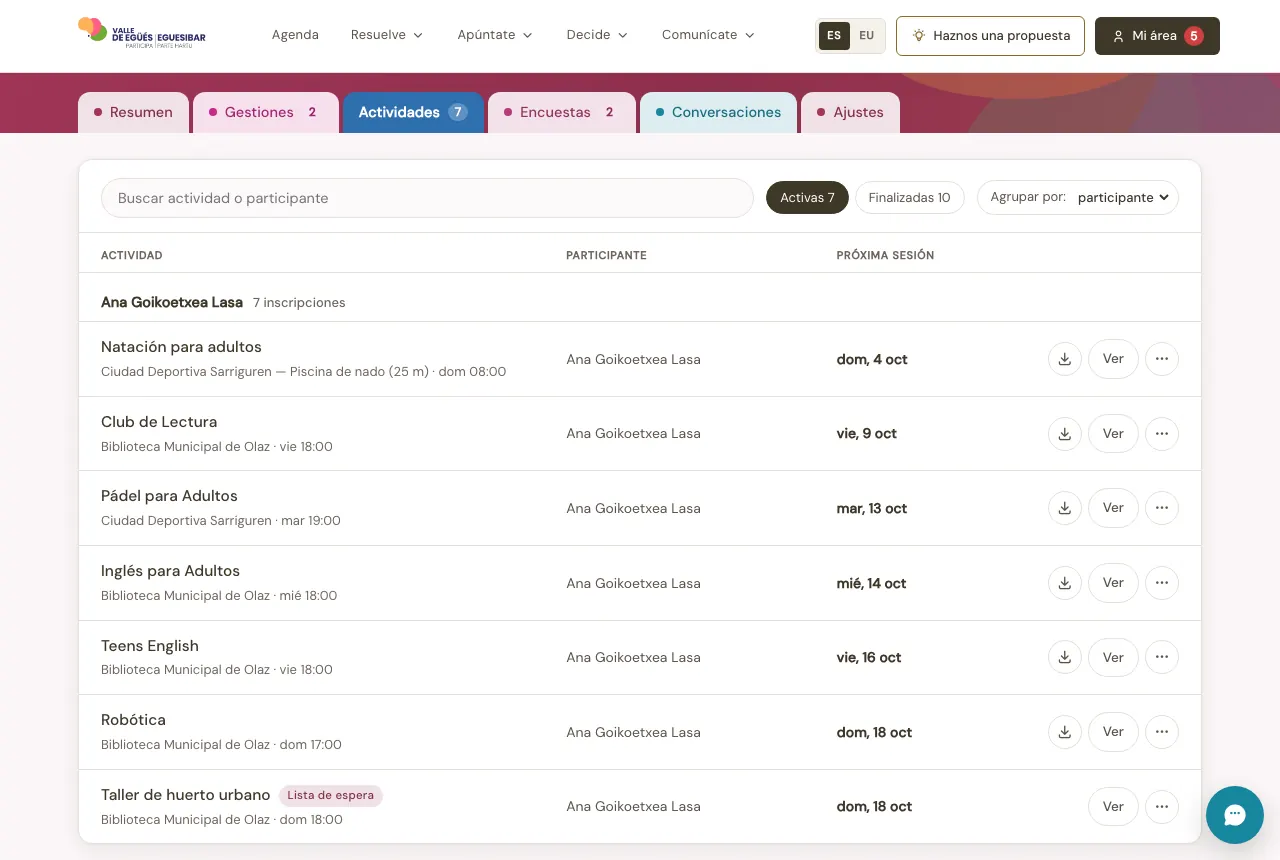
En ese mismo menú de la plaza están Añadir al calendario, Ver la actividad y Cancelar inscripción.
¿Cómo cancelo una inscripción?
Para cancelar una plaza, ve a Mi área → Actividades en el portal o a Mi área → Mis actividades en la app, abre el menú de la plaza y pulsa Cancelar inscripción.
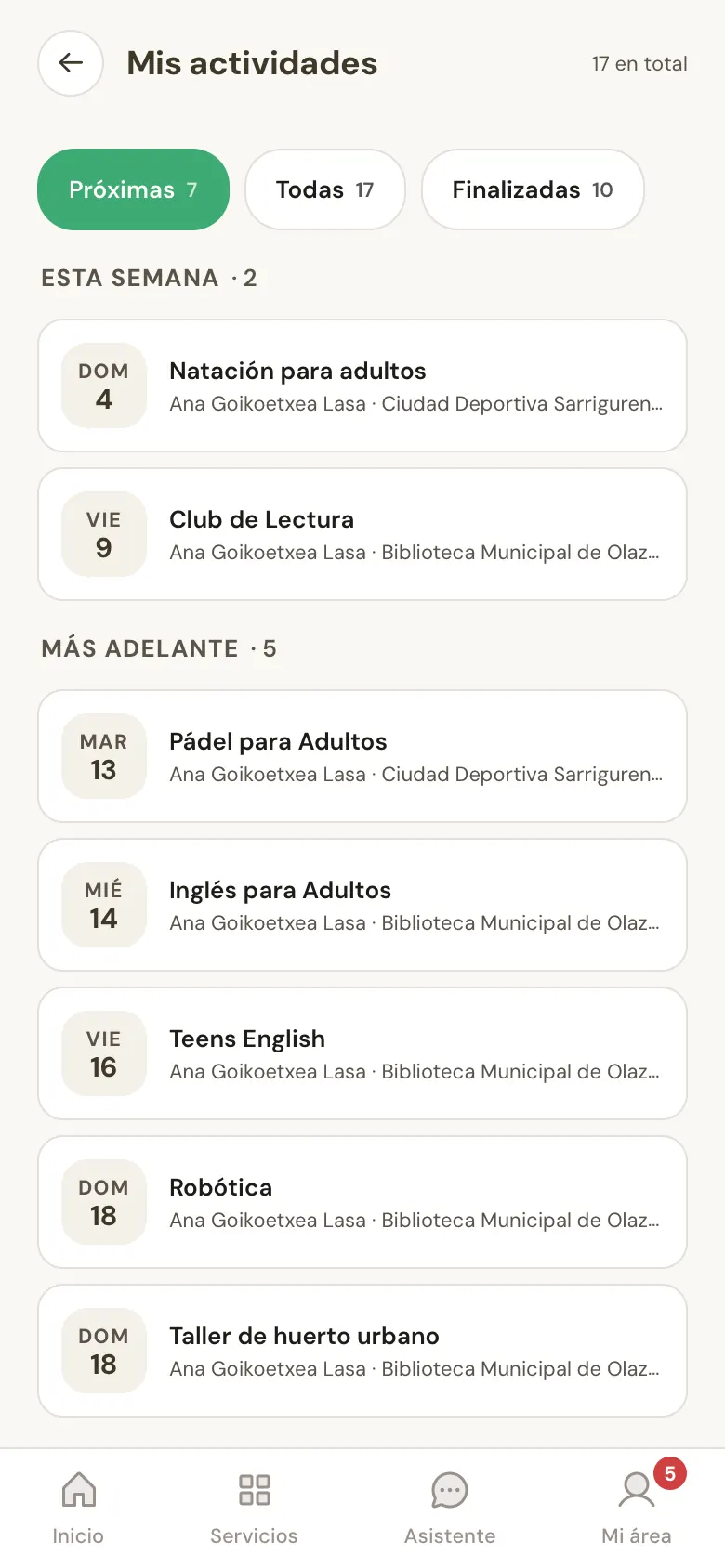
Antes de cancelar se te pregunta. Tu plaza se libera y la puede ocupar otra persona: si vuelves a quererla, tendrás que apuntarte otra vez y depende de que queden plazas.
¿Cómo apunto a otra persona, por ejemplo a un hijo o una hija?
Para apuntar a otra persona a una actividad, al inscribirte elige A otra persona a mi cargo y escribe su nombre, sus apellidos y su fecha de nacimiento. Al hacerlo confirmas que puedes inscribirla en su nombre.
A partir de ahí esa persona queda en tu lista y la próxima vez solo tienes que elegirla. Su plaza sale en tu Mi área como Plaza de y su nombre.
Si el Ayuntamiento tiene que dar por buena a esa persona, la plaza queda reservada mientras lo revisa y lo ves como pendiente de validar.
Para corregir un nombre o quitar a alguien de la lista, ve a Mi área → Ajustes → Tus datos → Personas a tu cargo en el portal, o a Mi área → Ajustes → Tus datos → Personas a tu cargo en la app. Si cambias el nombre, el Ayuntamiento tendrá que volver a darlo por bueno. Quitar a alguien de la lista no cancela sus plazas: siguen en la actividad con su nombre.
¿Dónde veo qué hay esta semana?
La Agenda reúne todas las actividades del valle, con inscripción y sin ella, ordenadas por día. En el portal está en el menú principal; en la app, en Servicios → Agenda, y las próximas salen también en Inicio.
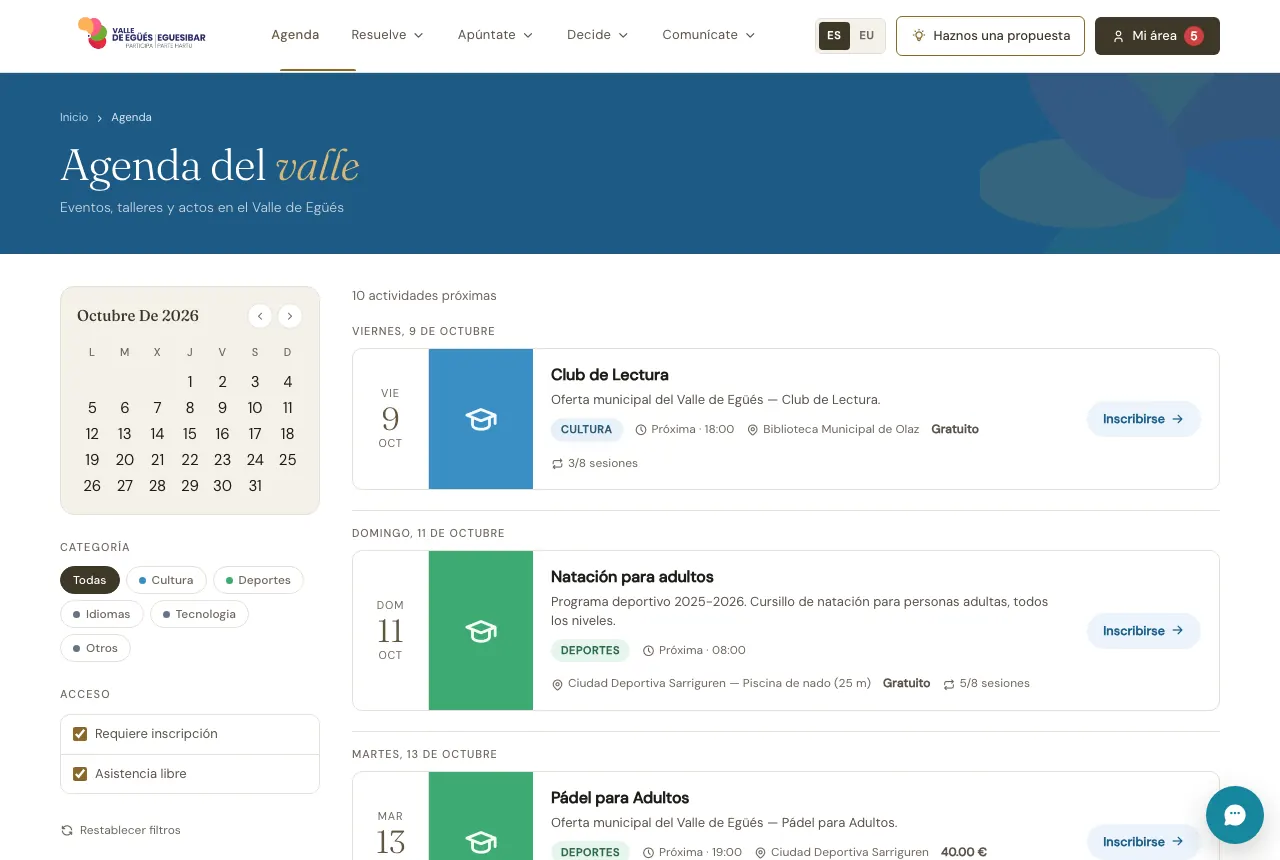
Las actividades sin inscripción no necesitan cuenta: están en la agenda para que sepas cuándo y dónde son. Las que tienen inscripción llevan a su ficha para apuntarte.
¿Dónde están los avisos y las noticias del Ayuntamiento?
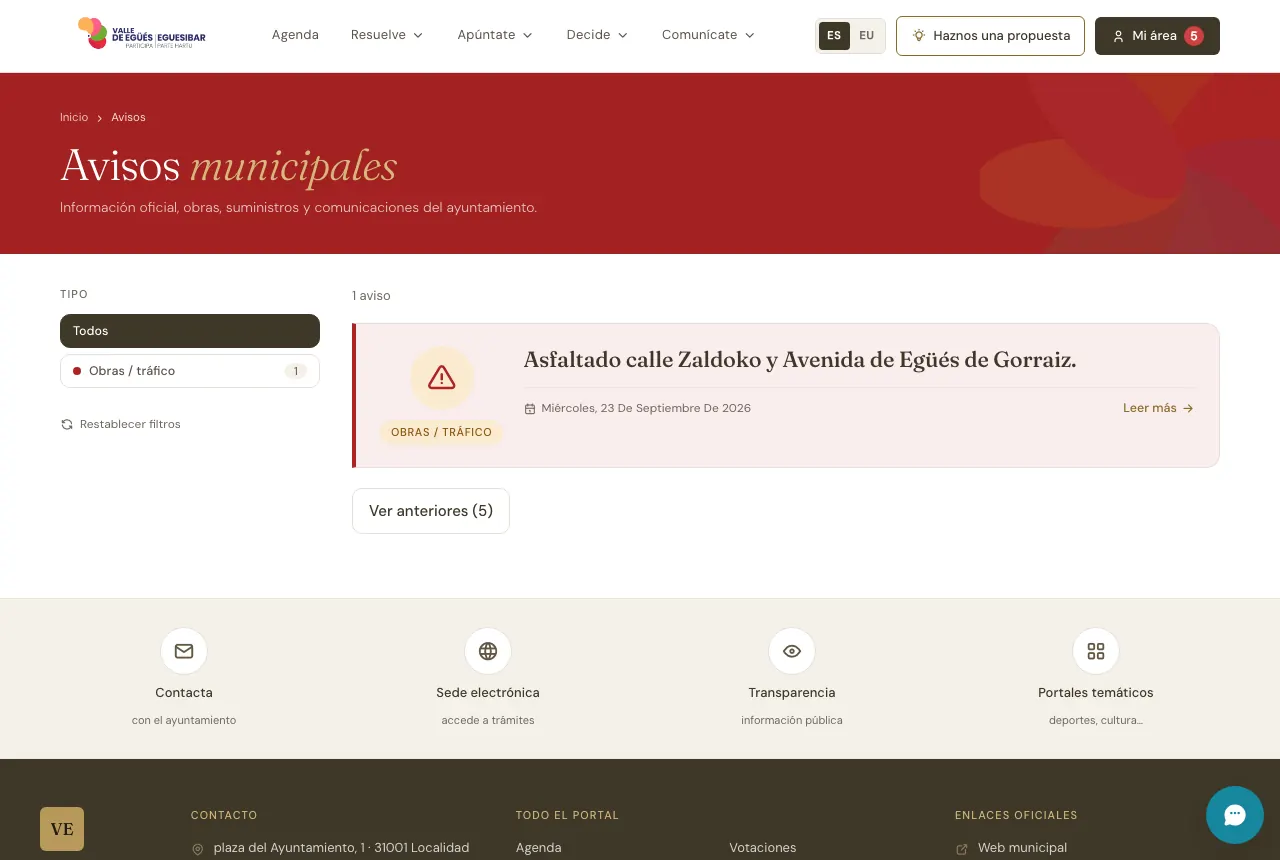
Los avisos son lo que el Ayuntamiento necesita que sepas ya: cortes de agua, obras, cambios de última hora. Las noticias son lo que publica en su web.
- En la app, los últimos de cada salen en Inicio, y todos están en Servicios → Avisos y Servicios → Noticias.
- En el portal, los dos salen en la portada, y tienen su página en la columna Todo el portal del pie.
En la página de avisos salen primero los recientes; los de antes, al pulsar Ver anteriores.
Si quieres que te lleguen al correo o al móvil, elígelo en tus preferencias (ver «¿Cómo elijo qué me llega y por dónde?»).
¿Cómo contesto una encuesta?
Las encuestas del Ayuntamiento están en Decide → Encuestas en el portal y en Servicios → Encuestas en la app. Pulsa Participar y contesta; se tarda un par de minutos.
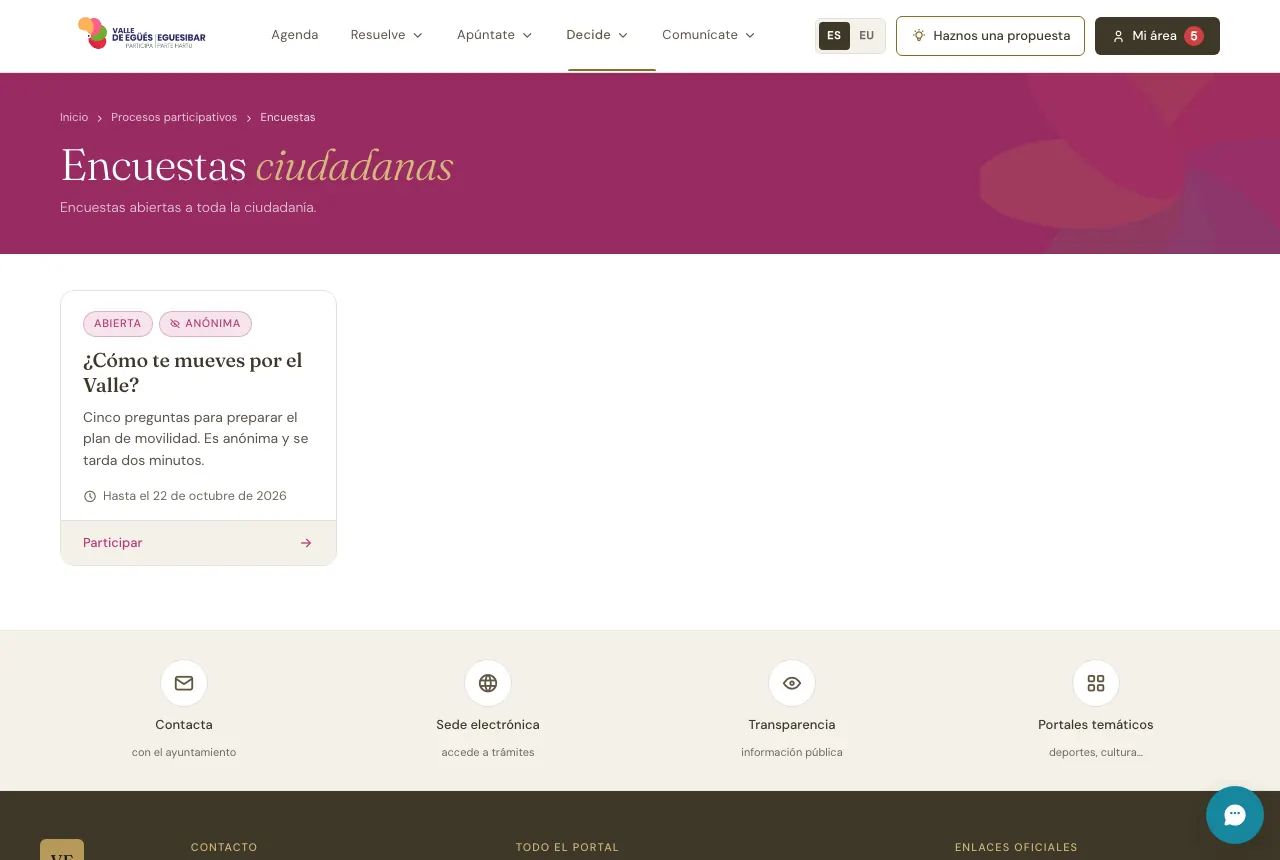
- Las que dicen Anónima no guardan quién responde: se contestan con cuenta o sin ella. Si entras con la tuya, solo queda apuntado que ya la has respondido, para no pedírtela otra vez; lo que contestas no lleva tu nombre.
- Las que dicen Con tu nombre guardan quién dio cada respuesta, y por eso piden que entres con tu cuenta. La propia encuesta te lleva a entrar y te devuelve a ella, en el portal y en la app.
Cada encuesta se contesta una vez. Si ya la respondiste, al abrirla te lo dice.
Si has participado en una actividad, al terminar te podemos preguntar qué tal estuvo. Te llega por correo, y la tienes en Mi área → Encuestas (portal) o Mi área → Mis encuestas (app) hasta que se cierra.
¿Cómo voto en una votación?
Las votaciones del Ayuntamiento están en Decide → Votaciones en el portal y en Servicios → Votaciones en la app. Para votar hace falta una cuenta con el correo confirmado.
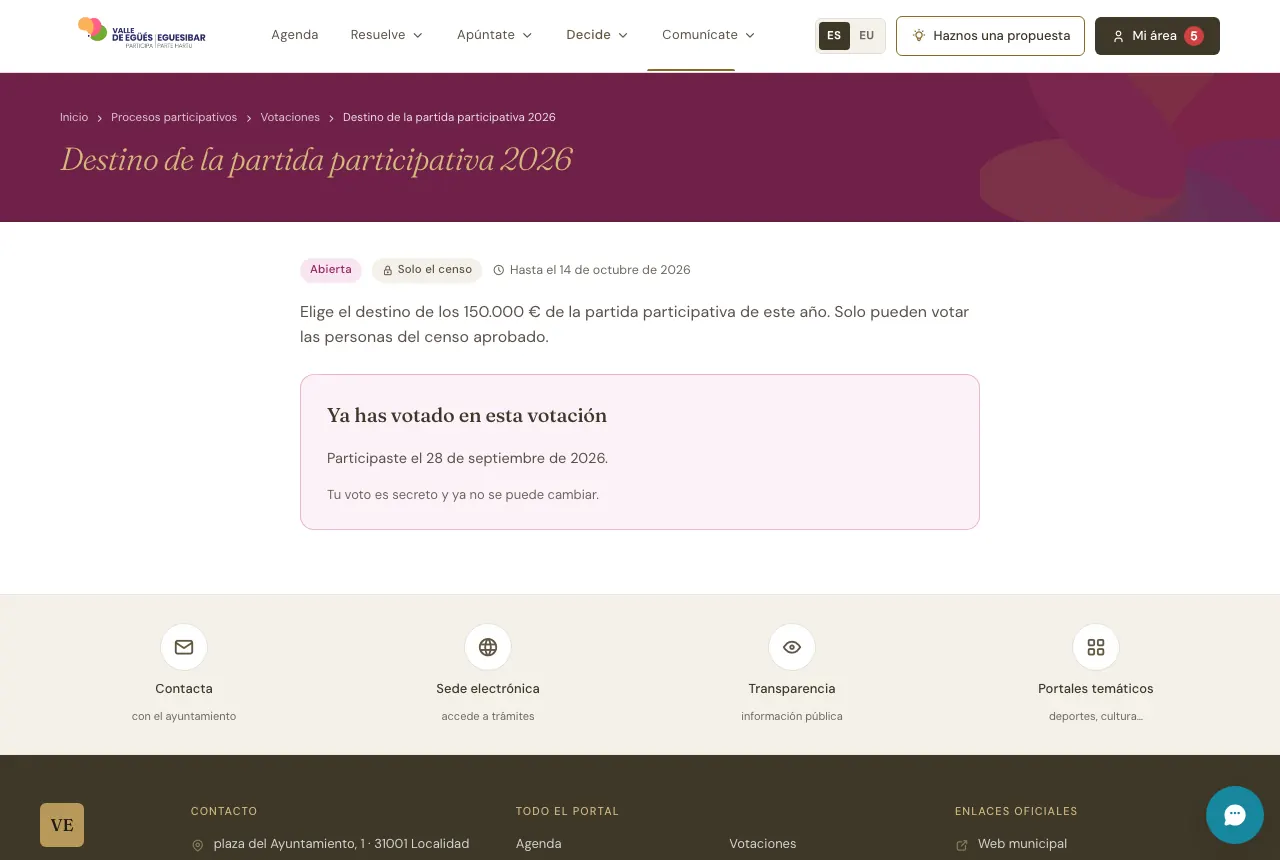
Antes de empezar, la votación te dice sus reglas: cada persona vota una sola vez, el voto es secreto y no se puede cambiar ni retirar después. También te dice hasta qué día puedes votar.
- Pulsa Empezar a votar y contesta.
- Pulsa Revisar mi voto: ves lo que vas a votar. Si quieres cambiar algo, Cambiar mi voto.
- Marca la casilla que confirma que lo entiendes y pulsa Emitir mi voto.
Queda registrado que has votado, pero no qué has votado: las dos cosas se guardan por separado.
Si te dice «Todavía no puedes votar», es que esa votación es solo para un grupo. Puede ser para personas empadronadas (a veces, a partir de una edad), y entonces tienes que validar tu DNI: pulsa Validar tu DNI y te lleva a tus datos. O puede ser para un censo que ha aprobado el Ayuntamiento, y entonces tu cuenta tiene que usar el mismo correo que figura en él. Si crees que deberías poder votar, pulsa Escribir al Ayuntamiento.
¿Cómo participo en un proceso participativo?
Un proceso participativo es una decisión que el Ayuntamiento abre a la ciudadanía y que avanza por fases: se recogen propuestas, se debaten, se votan y al final el Ayuntamiento cuenta qué ha hecho. Están en Decide → Procesos participativos en el portal y en Servicios → Procesos participativos en la app.
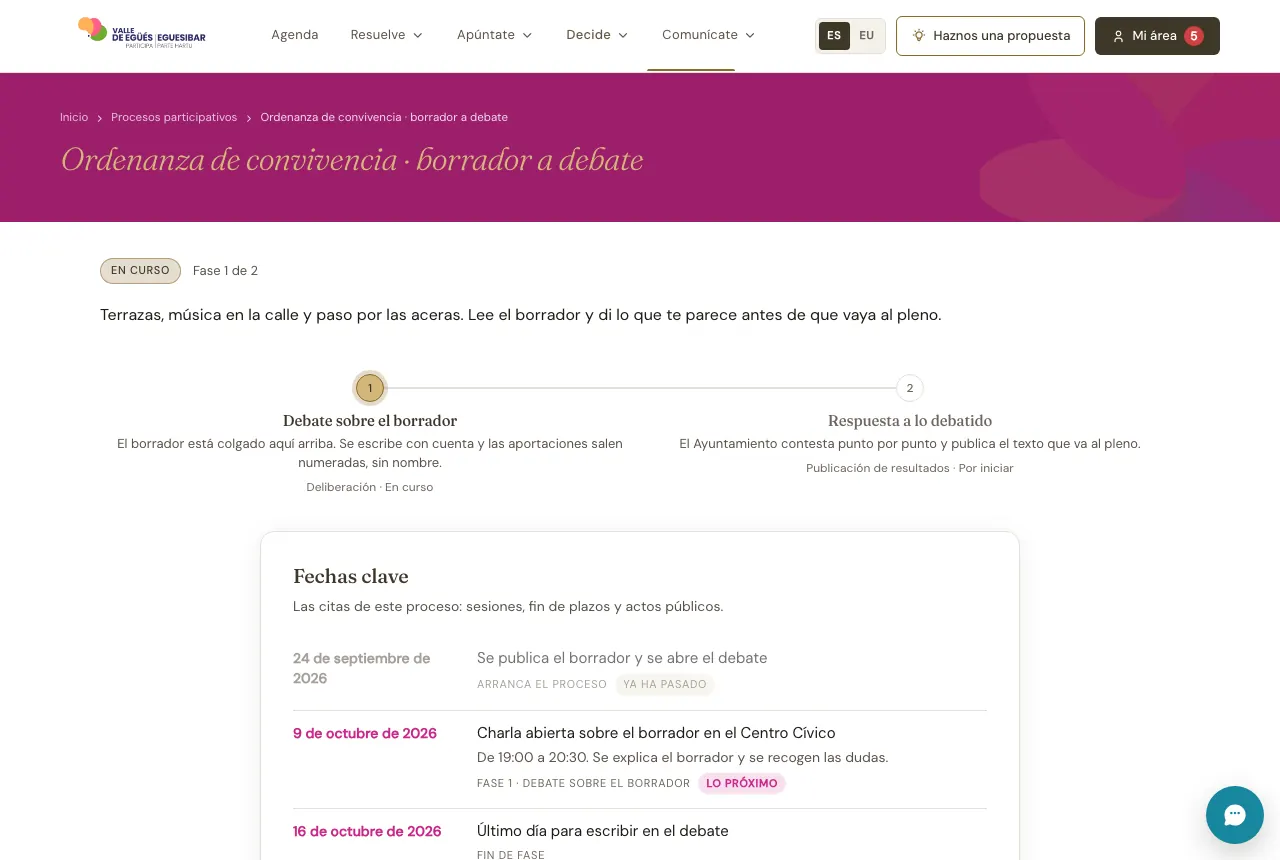
En la ficha de cada proceso ves en qué fase está y hasta cuándo, y lo que puedes hacer ahora:
- En una fase de recogida, Enviar mi propuesta. Hace falta una cuenta con el correo confirmado; sin sesión, la ficha te lleva a entrar y te devuelve a ella. Si el formulario lo pide, puedes añadir hasta tres archivos —un plano, una foto, un PDF— con Añadir archivos.
- En una fase de debate, Ir al debate.
- En una fase de votación, Ir a la votación, que funciona como cualquier votación.
Si pone «Todavía no se puede participar en esta fase», esa fase aún no ha empezado o solo se anuncia. Entre una fase y la siguiente, la ficha dice Siguiente fase y el día y la hora en que empieza: cada fase se abre en su fecha.
La ficha también trae las Fechas clave del proceso, la Documentación, que se descarga sin cuenta, y, al final, el Retorno municipal: qué ha hecho el Ayuntamiento con lo que aportó la gente.
¿Cómo escribo en el debate de un proceso?
El debate de un proceso participativo se abre desde su ficha con Ir al debate. Para escribir hace falta entrar con tu cuenta.
Cada cosa que escribe alguien es una aportación, y se lee por su número: «Aportación 3». Puedes escribir la tuya o Responder a otra.
Tu aportación sale sin tu nombre. El Ayuntamiento sí sabe quién la ha escrito, por si necesita ponerse en contacto contigo. Según el debate, se publica al momento o después de que la lea el Ayuntamiento, y el propio debate te dice cuál antes de que la envíes.
Si ves algo que no debería estar, pulsa Avisar al Ayuntamiento. Y la tuya la puedes quitar cuando quieras con Retirar la mía.
Cuando el debate se cierra se puede seguir leyendo, y el Ayuntamiento deja escritas sus conclusiones.
¿Cómo hago una propuesta al Ayuntamiento?
Una propuesta es una idea nueva para el municipio. Se envía desde Decide → Propuestas en el portal y desde Servicios → Propuestas en la app, pulsando Haz una propuesta; en el portal también con el botón Haznos una propuesta de la cabecera. Hace falta iniciar sesión.
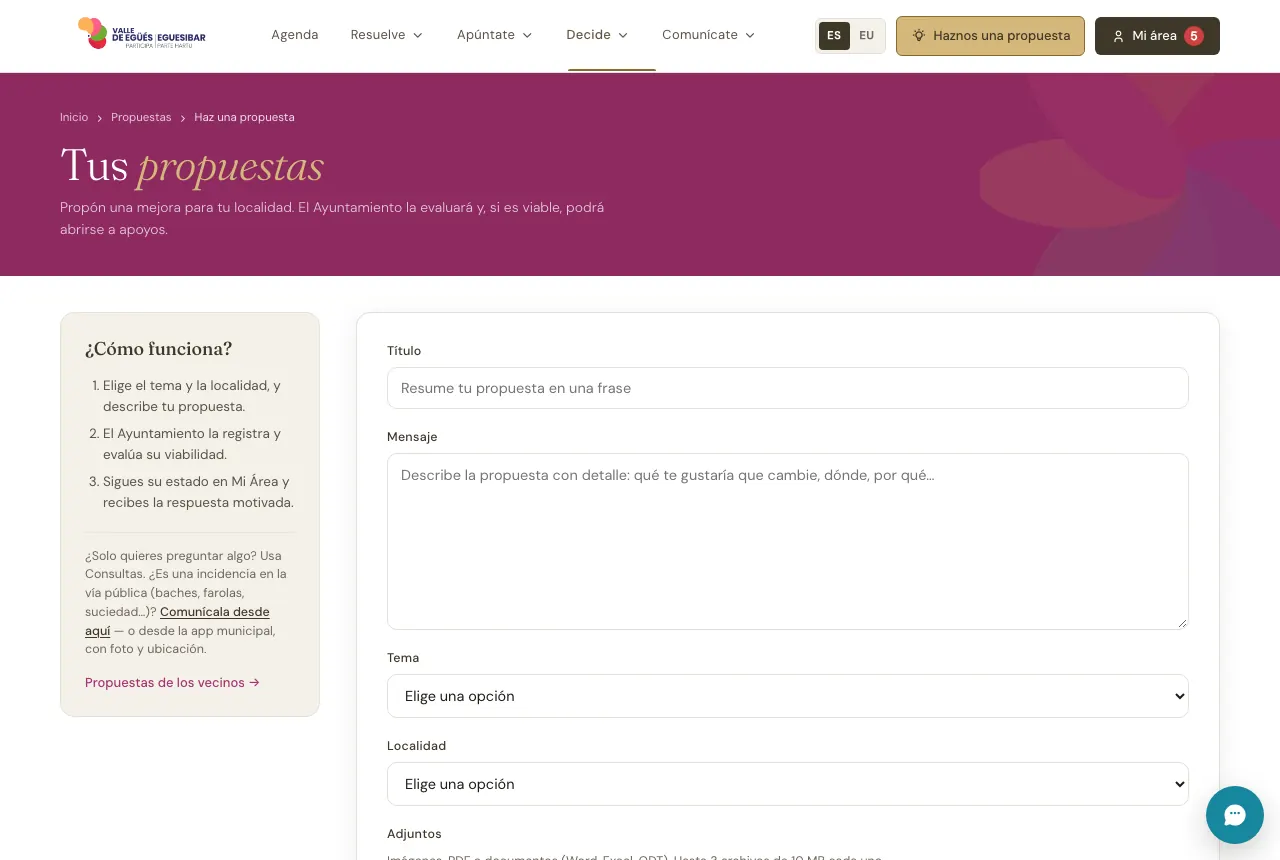
Elige el tema y la localidad, escribe la propuesta y adjunta archivos si quieres. Pulsa Enviar propuesta.
El Ayuntamiento la registra y estudia si se puede llevar a cabo, y te responde explicando por qué. Lo sigues en Mi área, como cualquier otra gestión. Si la considera viable, la puede abrir a apoyos para que otros vecinos la respalden.
Una propuesta enviada dentro de un proceso participativo también la tienes en Mi área → Gestiones, con lo que escribiste y tus archivos, pero no se puede contestar. Sale como Enviada hasta que el Ayuntamiento publica el retorno del proceso; entonces ves si se ha aceptado, aceptado en parte o no, y por qué.
¿Cómo apoyo la propuesta de otro vecino?
Las propuestas de otros vecinos que el Ayuntamiento ha abierto a apoyos están en la misma página que hacer una propuesta: Decide → Propuestas en el portal y Servicios → Propuestas en la app, debajo de Haz una propuesta. Abre una y pulsa Apoyar. Hace falta iniciar sesión.
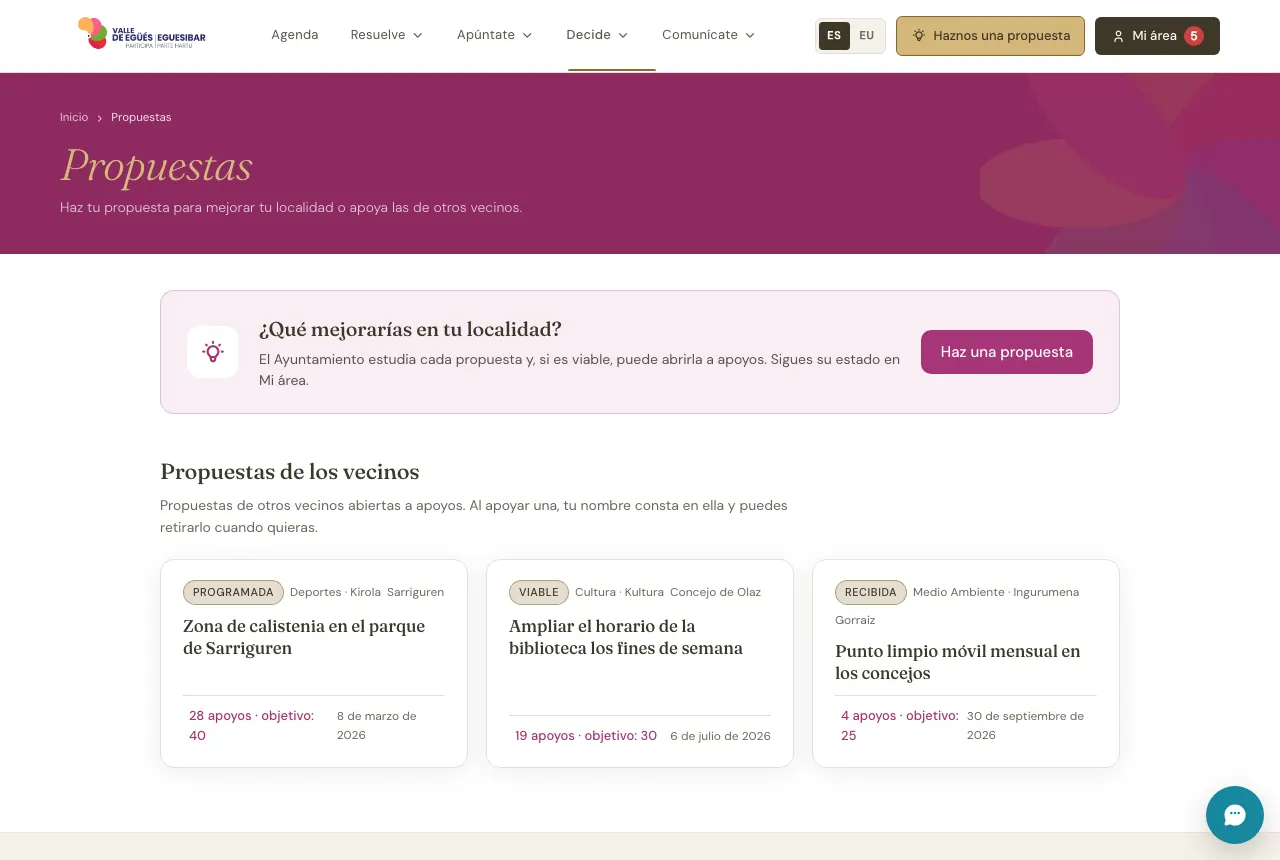
Apoyar no es votar. Al apoyar una propuesta, tu nombre consta en ella: no es secreto. Puedes retirar tu apoyo cuando quieras con Quitar mi apoyo.
¿Cómo valido mi DNI para lo que es solo de empadronados?
Algunas votaciones están reservadas a personas empadronadas en el Valle de Egüés. Para comprobarlo hace falta tu DNI o NIE, y lo pones tú:
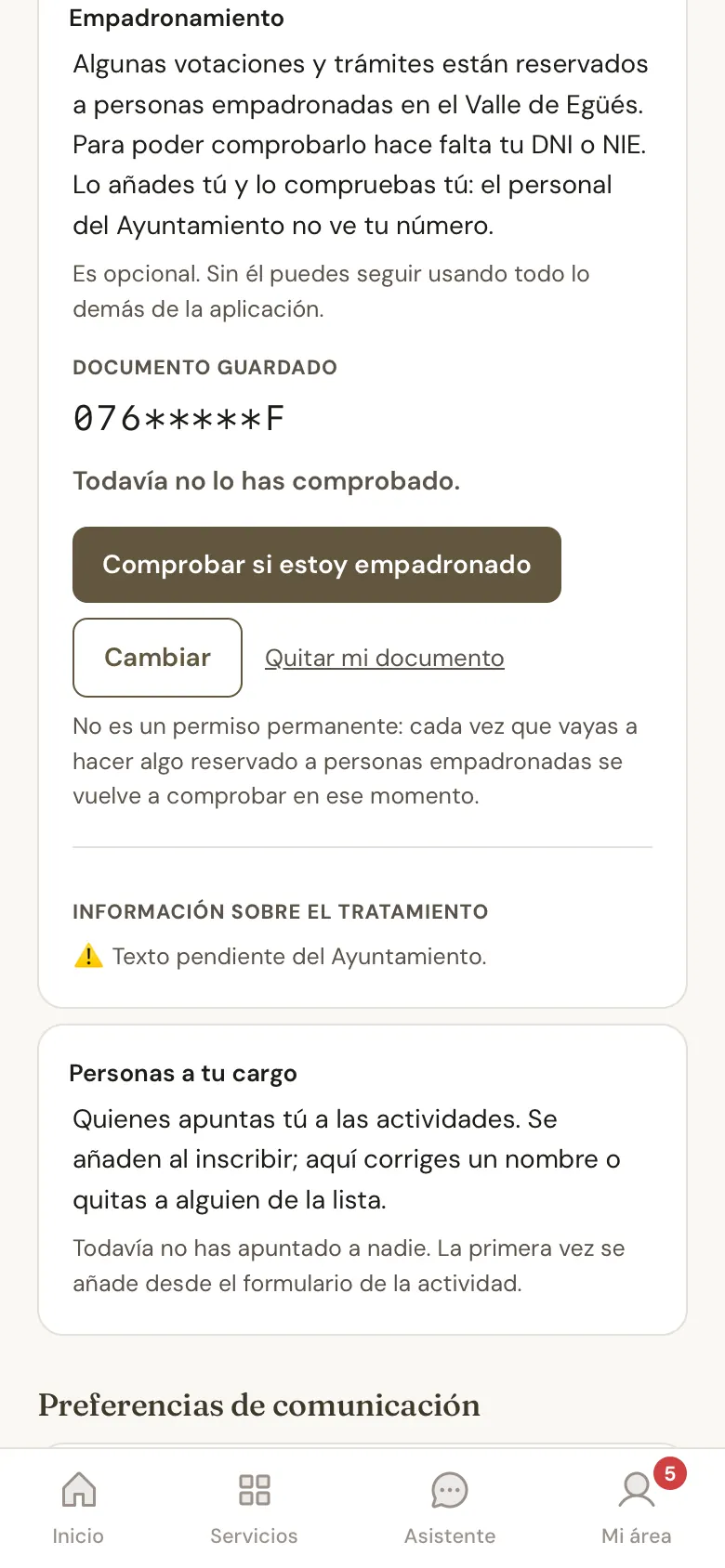
- En el portal: Mi área → Ajustes → Tus datos → Empadronamiento.
- En la app: Mi área → Ajustes → Tus datos → Empadronamiento. En Mi área, debajo de tu nombre, una línea te dice si constas como empadronado.
Escribe el documento, pulsa Guardar documento y después Comprobar si estoy empadronado.
Es opcional: sin él puedes usar todo lo demás. El personal del Ayuntamiento no ve tu número.
Lo que queda guardado es el último resultado, no un permiso para siempre: cada vez que hagas algo reservado a personas empadronadas, se vuelve a comprobar en ese momento.
Si te dice que no constas y te has empadronado hace poco, o crees que es un error, escribe al Ayuntamiento y lo revisan. Puedes quitar tu documento cuando quieras con Quitar mi documento; tu cuenta y lo que has hecho se quedan como están.
¿Cómo elijo qué me llega y por dónde?
Lo que te llega del Ayuntamiento se elige en tus preferencias de comunicación: en el portal y en la app, en Mi área → Ajustes → Preferencias de comunicación.
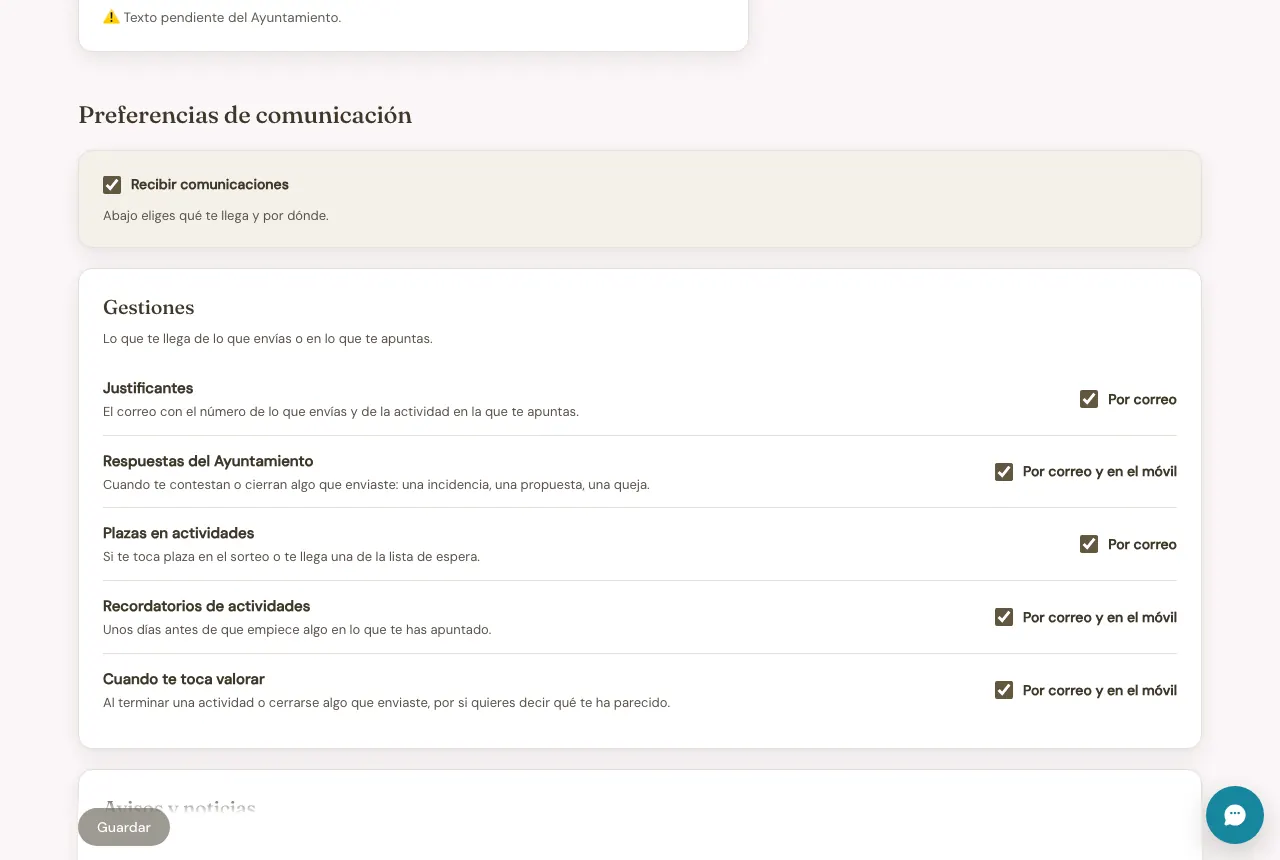
Arriba está Recibir comunicaciones. Si lo apagas, no te llega nada: solo los correos para entrar en tu cuenta (confirmar el correo, cambiar la contraseña) y los avisos urgentes. Lo que tengas elegido debajo se queda guardado y vuelve a funcionar en cuanto lo enciendas.
Encendido, eliges en dos bloques:
- Gestiones: lo que te llega de lo que envías o en lo que te apuntas —los justificantes, las respuestas del Ayuntamiento, las plazas en actividades, los recordatorios y las encuestas cuando te toca valorar—. Cada uno se enciende o se apaga por separado. Si apagas los justificantes o las plazas, la pantalla te avisa de lo que dejas de recibir; lo sigues teniendo en Mi área.
- Avisos y noticias: lo que el Ayuntamiento cuenta a los vecinos. Si los quieres, eliges si te llegan al móvil, al correo o a los dos y, debajo, de qué localidades y de qué temas.
Pulsa Guardar para que se apliquen los cambios.
Las notificaciones en el móvil solo llegan si tienes la app instalada y le has dado permiso para enviarlas.
¿Cómo pregunto al asistente?
El asistente del Ayuntamiento es un chat que contesta dudas con la información municipal. En la app es la pestaña Asistente de la barra de abajo; en el portal se abre con el botón del asistente.
En la app la conversación sigue ahí aunque cambies de pestaña. Para empezar otra, pulsa Nueva conversación.
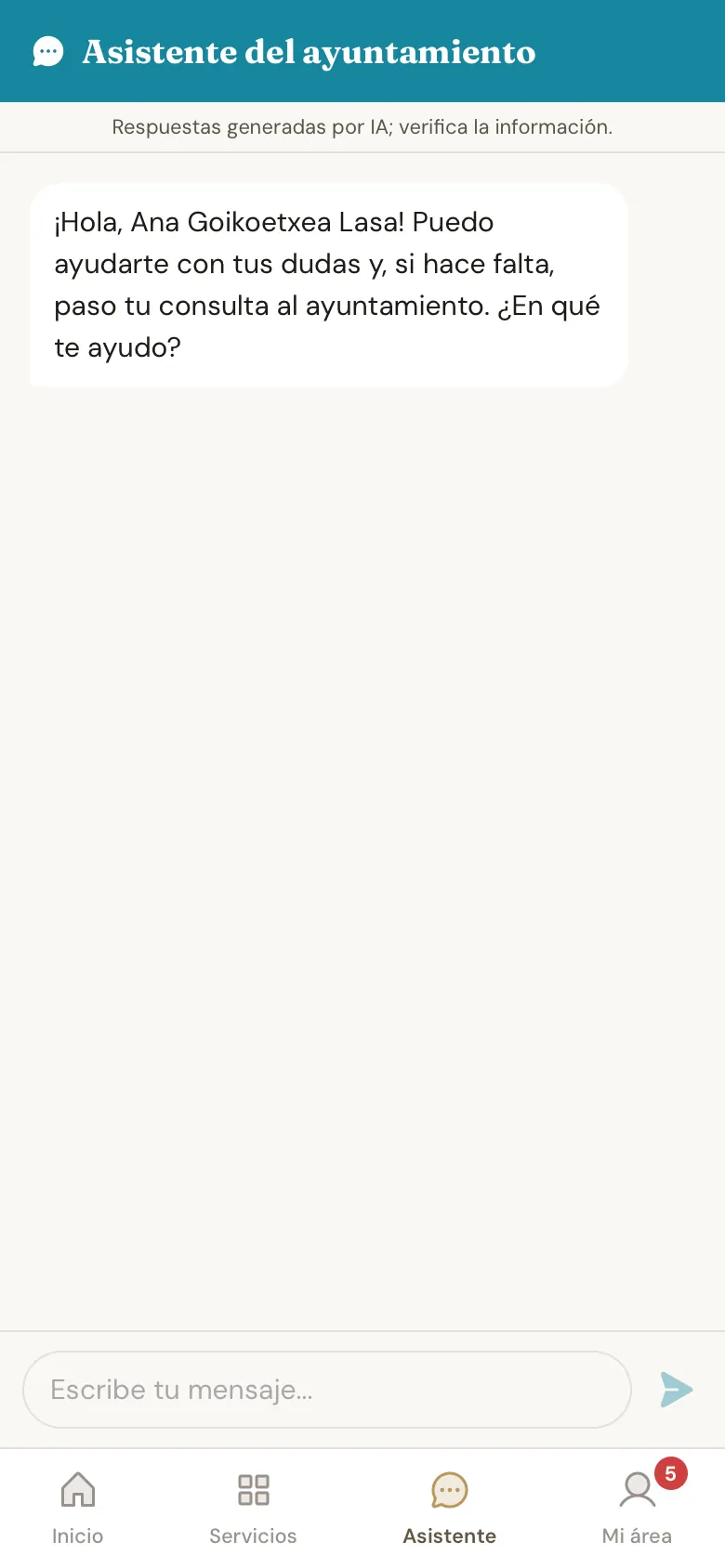
Las respuestas las escribe una inteligencia artificial y pueden tener errores. Debajo de cada una puedes ver de dónde sale.
Si el asistente no puede resolverlo, te ofrece Enviar al ayuntamiento: tu pregunta se convierte en una consulta con su número, y te la contesta una persona del área. Deja un correo o un teléfono, o inicia sesión, para que tengan a dónde responderte.
Si inicias sesión a mitad de una conversación, empieza otra: lo que escribiste sin sesión no se une a tu cuenta. Si tenías una consulta a medio enviar, te preguntamos si quieres enviarla con tu cuenta, y solo se envía si dices que sí.
Con la cuenta iniciada, tus conversaciones quedan en Mi área → Conversaciones (portal) o Mi área → Mis conversaciones (app). Si una acabó en consulta, desde ahí vas a ella.
¿Puedo reservar una sala municipal?
En el portal y en la app no se reserva: en Espacios ves qué salas municipales están ocupadas cada día, para elegir fecha. En el portal está en Apúntate → Espacios y en la app en Servicios → Espacios.
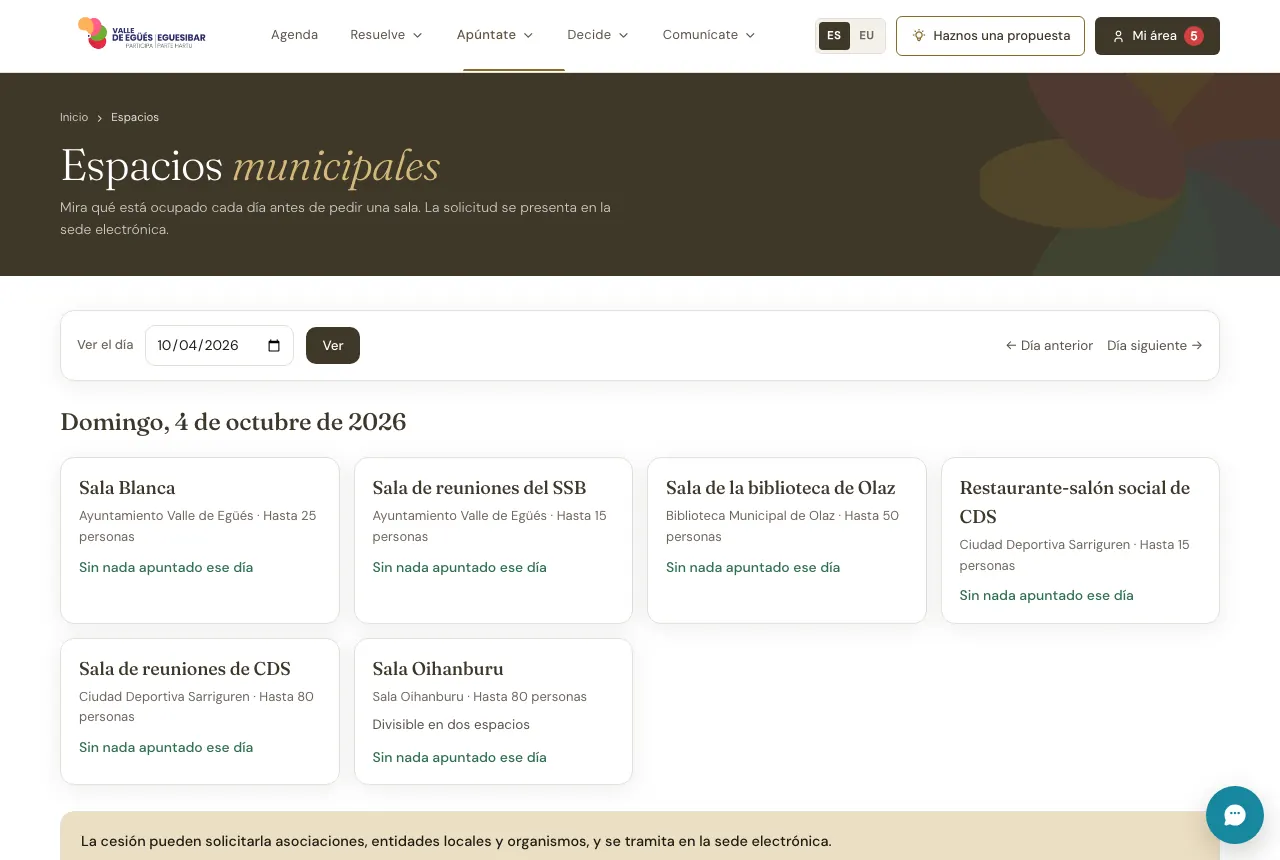
Pedir un espacio es un trámite y se presenta en la sede electrónica del Ayuntamiento. La propia página de Espacios te lleva.
¿Cómo me doy de baja?
Para darte de baja, pides al Ayuntamiento que borre tu cuenta:
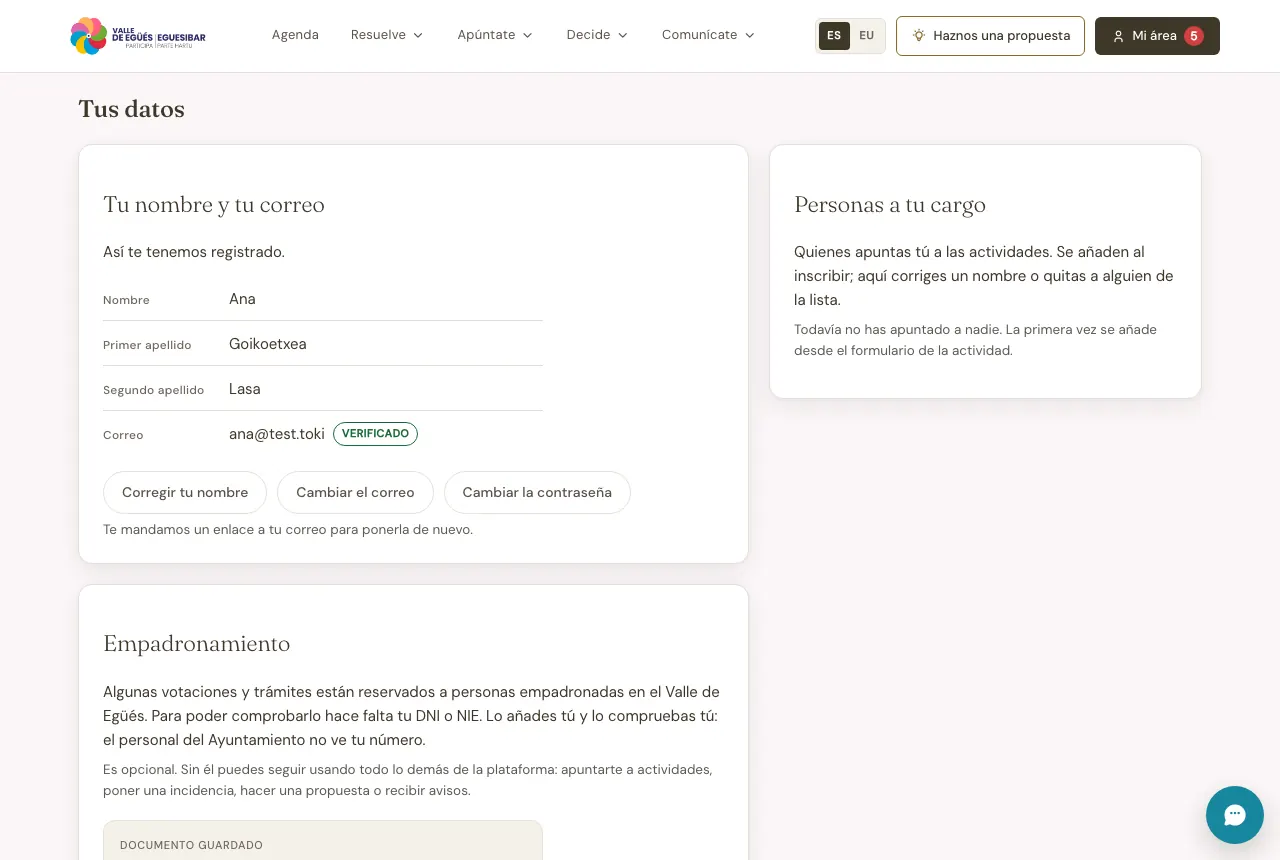
- En el portal: Mi área → Ajustes → Tu cuenta → Solicitar la baja.
- En la app: Mi área → Ajustes → Tu cuenta → Solicitar la baja.
Puedes añadir un comentario si quieres, y pulsas Enviar la solicitud. Con ella van tu nombre y tu correo, para que puedan identificarte.
Enviar la solicitud no borra nada todavía. El Ayuntamiento se pone en contacto contigo para gestionarla, y hasta entonces tu cuenta sigue igual.
Lo que hayas presentado al Ayuntamiento —una incidencia, una consulta— se conserva, pero sin tu nombre. Si votaste en una votación ya cerrada, tu voto sigue contando.
¿Puedo usar la web y la app sin ratón o sin ver la pantalla?
El portal y la app se pueden usar solo con el teclado, con un lector de pantalla o con la letra más grande. Vale igual en castellano y en euskera.
Con el teclado, el Tabulador pasa al siguiente sitio donde puedes hacer algo, Mayúsculas + Tabulador vuelve al anterior, Intro abre o envía, y las flechas eligen entre las opciones de un grupo, como las de una votación. Lo que tienes seleccionado lleva siempre un recuadro alrededor.
Nada más abrir una página, pulsa el Tabulador una vez: aparece un botón Saltar al contenido que te lleva directo a lo que has venido a leer, sin recorrer todo el menú.
Con un lector de pantalla, en la app se anuncia el título de cada pantalla nueva al llegar. En los formularios, cada campo dice su nombre y si es obligatorio; si te dejas algo, al enviar oirás cuántos campos faltan y el lector salta al primero.
Con la letra más grande, puedes agrandar el texto hasta el doble con el zoom del navegador o con los ajustes del móvil, y las páginas se reordenan sin que nada se salga.
El mapa de incidencias tiene debajo Ver como lista, con lo mismo que el mapa en texto, y sus puntos se recorren con el teclado y con el lector.
Lo que todavía no funciona bien: algunas fotos de noticias y avisos vienen sin descripción; los documentos PDF que se publican; y la caja de escribir con formato de algunos formularios, que admite también texto normal.
Todo el detalle, y a quién reclamar si algo no puedes usarlo, está en la Declaración de accesibilidad: en el portal, en el enlace Accesibilidad del pie; en la app, en Mi área → Ajustes → Tu cuenta → Accesibilidad.
¿Dónde está cada cosa en el portal?
El menú del portal tiene cinco entradas: Agenda y cuatro grupos que se abren al pulsarlos.
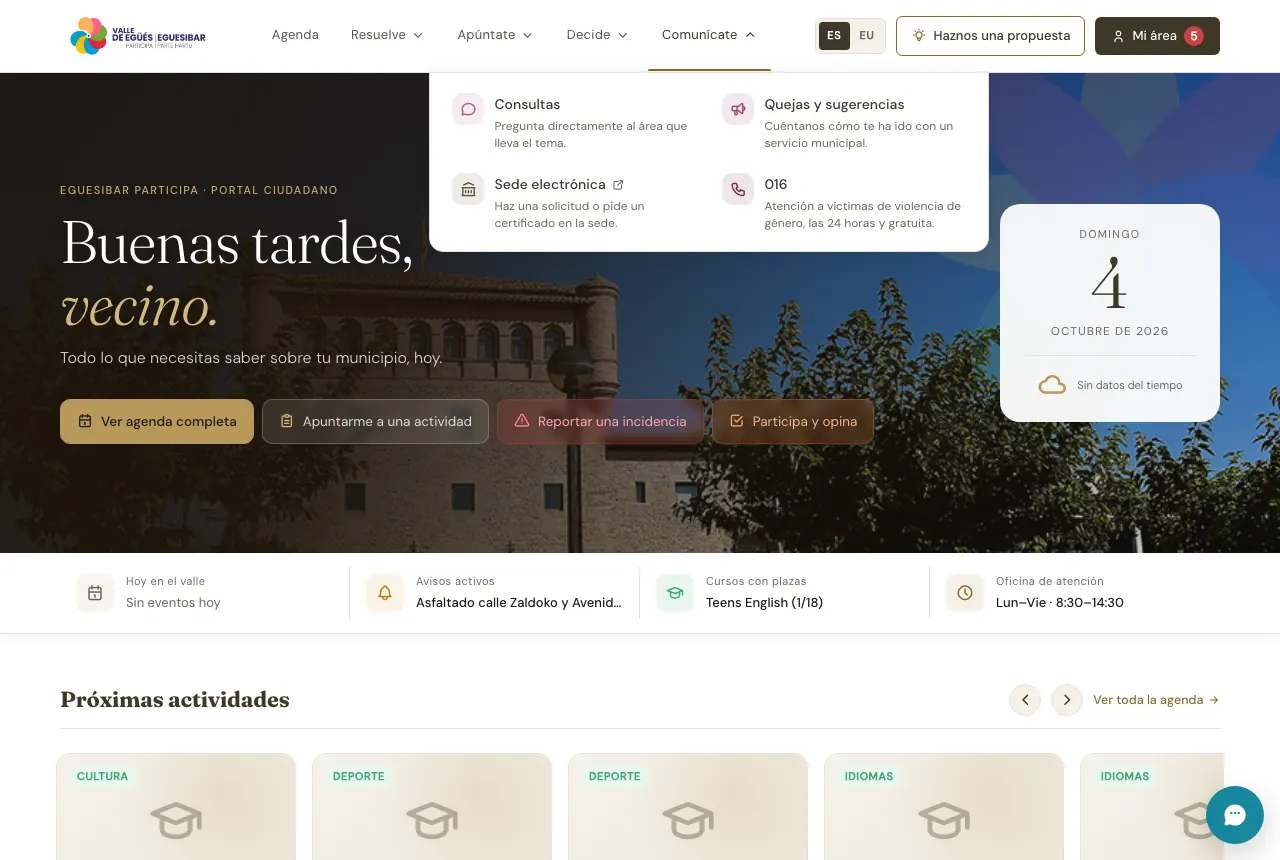
- Resuelve — cuando algo no funciona en la calle: Reportar incidencia y Mapa de incidencias.
- Apúntate — cuando quieres una plaza: Inscripciones y Espacios.
- Decide — cuando quieres opinar o decidir: Procesos participativos, Encuestas, Votaciones y Propuestas, donde además apoyas las de otros vecinos.
- Comunícate — cuando quieres preguntar o dirigirte al Ayuntamiento: Preguntas y documentos, Consultas, Quejas y sugerencias, Sede electrónica y el 016, el teléfono de atención a víctimas de violencia de género.
Mi área es lo tuyo, y hace falta cuenta. Tiene las mismas secciones que en la app, cada una en una pestaña: Resumen (lo que te espera y tu próxima actividad), Gestiones, Actividades, Encuestas, Conversaciones y Ajustes (tus datos, tus preferencias de comunicación, el idioma y tu cuenta). El número al lado de una pestaña dice cuántas cosas te esperan, no cuántas tienes en total. Y el número junto a Mi área, en la cabecera, cuenta las filas de Requiere tu atención del Resumen: lo mismo que el número de la app.
Las Noticias y los Avisos están en la portada y en la columna Todo el portal del pie, donde además están todas las secciones. En el pie están también el teléfono y el correo del Ayuntamiento.
¿Dónde está cada cosa en la app?
La app tiene cuatro pestañas, siempre visibles abajo:
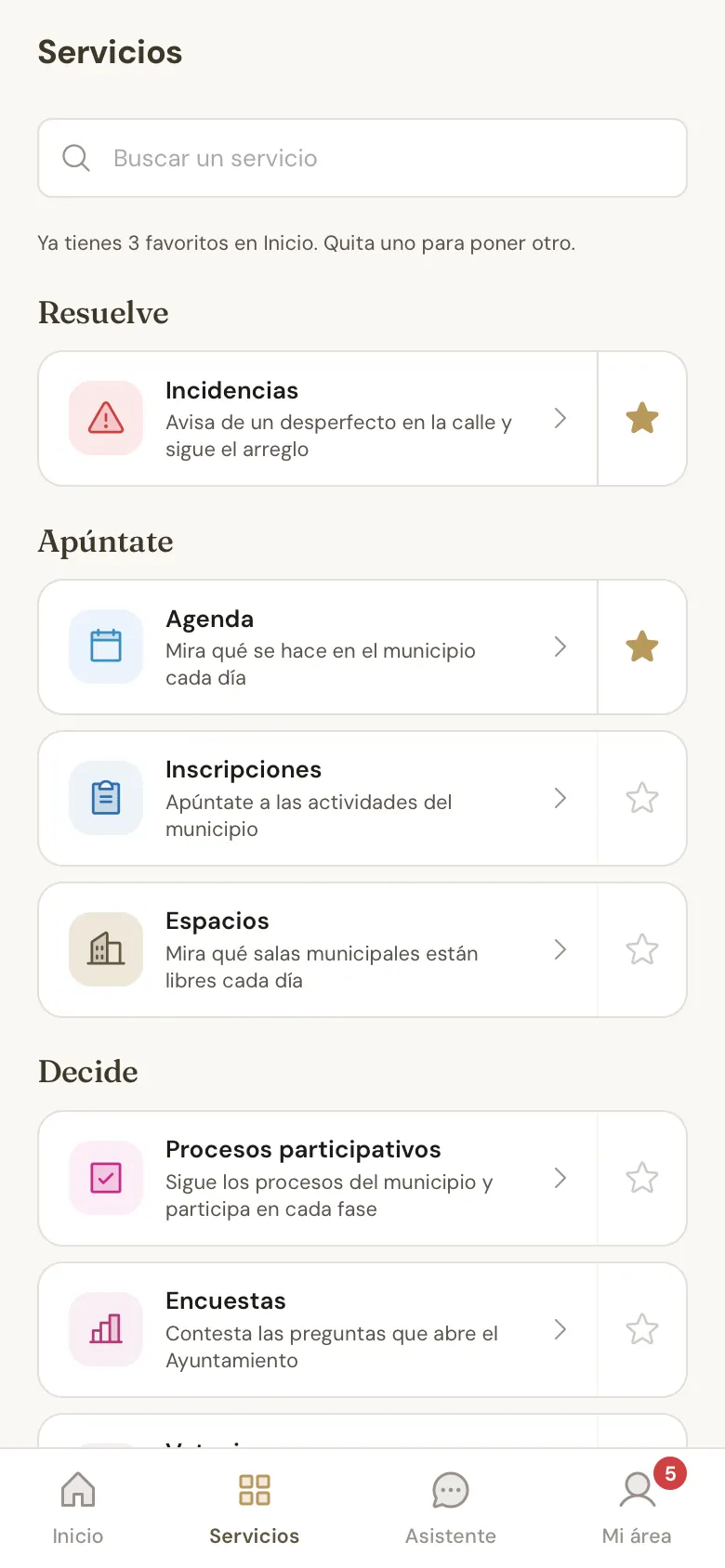
- Inicio — lo de hoy: los últimos avisos, tus favoritos, las próximas actividades y las últimas noticias.
- Servicios — todo lo que ofrece el Ayuntamiento, con un buscador y en los mismos grupos que el menú del portal: Resuelve, Apúntate (con la Agenda dentro), Decide y Comunícate; y al final Vida en el municipio, con las noticias, los avisos y lo demás para leer.
- Asistente — el asistente del Ayuntamiento (ver «¿Cómo pregunto al asistente?»).
- Mi área — lo tuyo, con las mismas secciones que en el portal: Requiere tu atención, Tu próxima actividad, Mis gestiones, Mis actividades, Mis encuestas y Mis conversaciones. El número de la pestaña cuenta las filas de Requiere tu atención: plazas por confirmar, pagar o validar, encuestas por responder, votaciones en las que puedes votar y respuestas nuevas del Ayuntamiento. Es el mismo número que ves en el portal.
Lo que se pone una vez está en Ajustes, desde Mi área, en las mismas cuatro secciones que en el portal: Tus datos (con el empadronamiento y las personas a tu cargo), Preferencias de comunicación, Idioma y Tu cuenta (con la baja).
Para tener un servicio a mano en Inicio, márcalo con la estrella en Servicios. Caben tres; para quitar uno, mantenlo pulsado en Inicio.
¿Qué hago si algo no funciona?
Si algo del portal o de la app no funciona como cuenta esta guía:
- ¿No ves Mi área? Tienes que iniciar sesión, y haber confirmado tu correo.
- ¿Te pide validar el DNI para votar? Esa votación es para personas empadronadas. Se hace en el apartado de empadronamiento de tus datos.
- ¿No te llega nada? Mira en tus preferencias de comunicación que Recibir comunicaciones esté encendido.
Para cualquier otra cosa, pregunta al asistente o escribe una consulta al Ayuntamiento. El teléfono, el correo y el horario de atención están en el pie del portal.